MỤC LỤC BÀI VIẾT
format_list_bulleted MỤC LỤC BÀI VIẾT
GTA Vice City là một trong những tựa game hành động thế giới mở kinh điển được nhiều game thủ yêu thích qua nhiều thế hệ. Với bối cảnh thành phố đầy màu sắc, những chiếc xe thể thao, các nhiệm vụ hấp dẫn, hệ thống vũ khí đa dạng cùng phong cách âm nhạc đặc trưng của thập niên 1980, GTA Vice City đã tạo nên dấu ấn khó quên trong lịch sử ngành game.
Nếu bạn đang muốn tìm hiểu cách tải GTA Vice City về máy tính, cách cài đặt game trên Windows, cách khởi chạy trò chơi, thiết lập bàn phím, xử lý lỗi không mở được game hoặc lỗi màn hình, bài viết dưới đây sẽ hướng dẫn chi tiết từ A đến Z.
Trong bài viết này, bạn sẽ được hướng dẫn cách chuẩn bị máy tính, tải game từ nguồn chính thức, cài đặt GTA Vice City, thiết lập cấu hình, bắt đầu chơi và khắc phục những lỗi thường gặp khi sử dụng trên máy tính Windows.
Giới thiệu về GTA Vice City
GTA Vice City có tên đầy đủ là Grand Theft Auto: Vice City, là tựa game hành động thế giới mở do Rockstar Games phát hành. Trò chơi đưa người chơi đến Vice City, một thành phố hư cấu mang phong cách Miami của Mỹ trong những năm 1980.
Ngay từ khi ra mắt, GTA Vice City đã nhanh chóng thu hút cộng đồng game thủ bởi lối chơi tự do, cốt truyện hấp dẫn, bản đồ rộng lớn, nhiều loại phương tiện giao thông và khả năng tương tác với môi trường xung quanh.
Khác với những trò chơi chỉ tập trung vào việc hoàn thành từng màn chơi cố định, GTA Vice City cho phép người chơi tự do di chuyển trong thành phố, lái xe, khám phá những khu vực mới, thực hiện nhiệm vụ hoặc tham gia các hoạt động giải trí khác.
Bạn có thể đi bộ trên đường phố, lái xe ô tô, điều khiển mô tô, sử dụng nhiều loại vũ khí, tham gia các cuộc truy đuổi hoặc đơn giản là khám phá những địa điểm thú vị trong thành phố.
Cốt truyện trong GTA Vice City
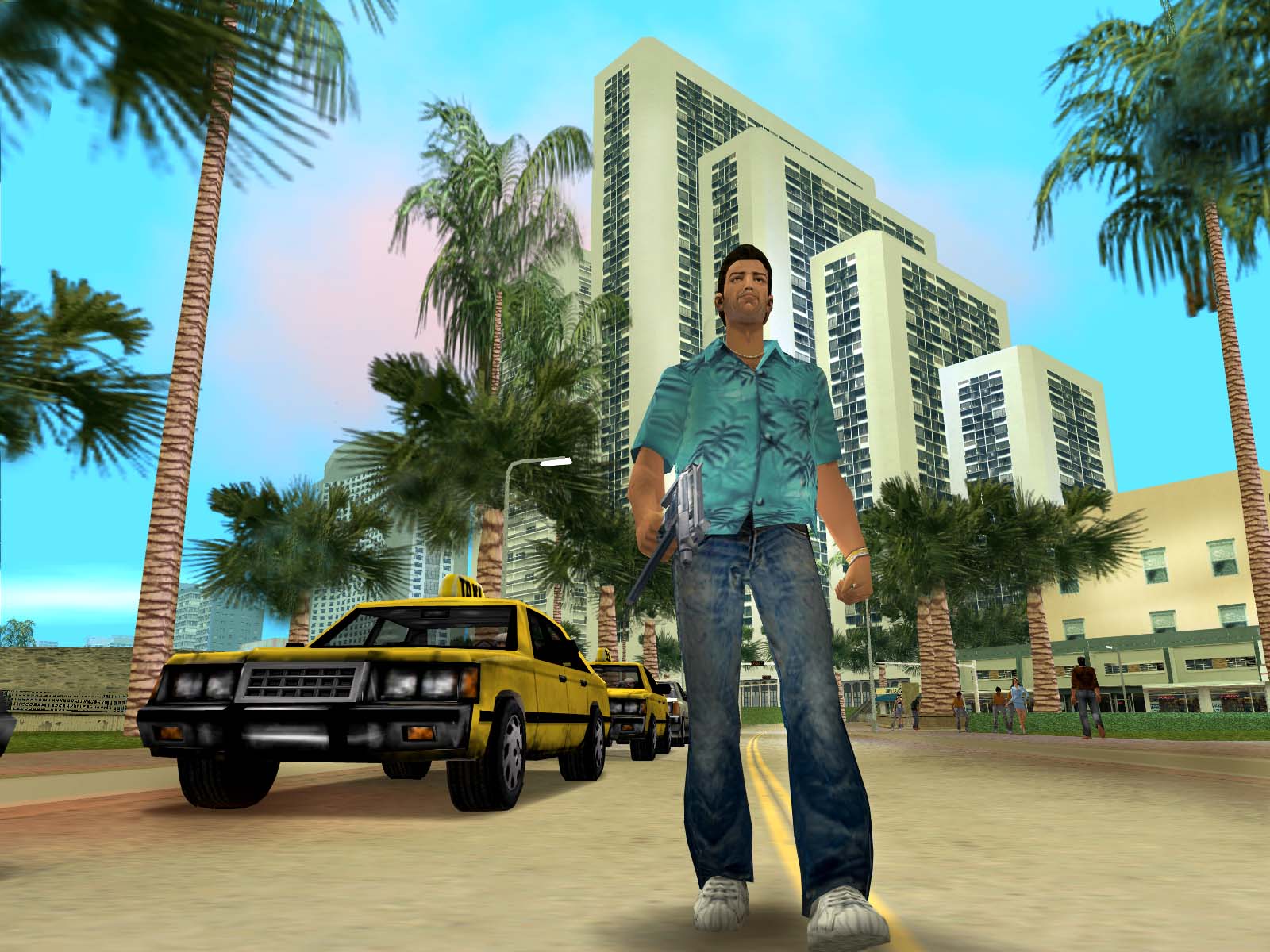
Trong GTA Vice City, người chơi sẽ nhập vai Tommy Vercetti, một nhân vật vừa được trả tự do sau thời gian dài ngồi tù. Tommy được tổ chức của mình cử đến Vice City để thực hiện một thương vụ mua bán quan trọng.
Tuy nhiên, thương vụ bất ngờ gặp sự cố khiến toàn bộ hàng hóa và tiền bạc bị mất. Tommy phải tìm cách điều tra những người đứng sau vụ việc, thu hồi tài sản và từng bước xây dựng lại vị thế của mình.
Trong quá trình chơi, Tommy sẽ gặp gỡ nhiều nhân vật khác nhau, tham gia vào các tổ chức, thực hiện nhiệm vụ và dần mở rộng ảnh hưởng tại thành phố.
Cốt truyện của GTA Vice City được xây dựng theo phong cách phim hành động gangster, kết hợp giữa các cuộc đấu tranh quyền lực, những phi vụ nguy hiểm, tình huống hài hước và nhiều tình tiết bất ngờ.
Những điểm hấp dẫn của GTA Vice City
GTA Vice City sở hữu nhiều yếu tố khiến trò chơi trở thành một trong những tựa game được yêu thích nhất.
- Thế giới mở rộng lớn: Người chơi có thể tự do khám phá nhiều khu vực trong thành phố.
- Cốt truyện hấp dẫn: Hành trình xây dựng thế lực của Tommy Vercetti với nhiều nhiệm vụ thú vị.
- Nhiều phương tiện giao thông: Ô tô, mô tô, thuyền và nhiều phương tiện khác.
- Hệ thống vũ khí phong phú: Sử dụng nhiều loại vũ khí trong các nhiệm vụ và tình huống khác nhau.
- Âm nhạc đặc trưng: Những bản nhạc mang phong cách thập niên 1980 tạo nên bầu không khí riêng biệt.
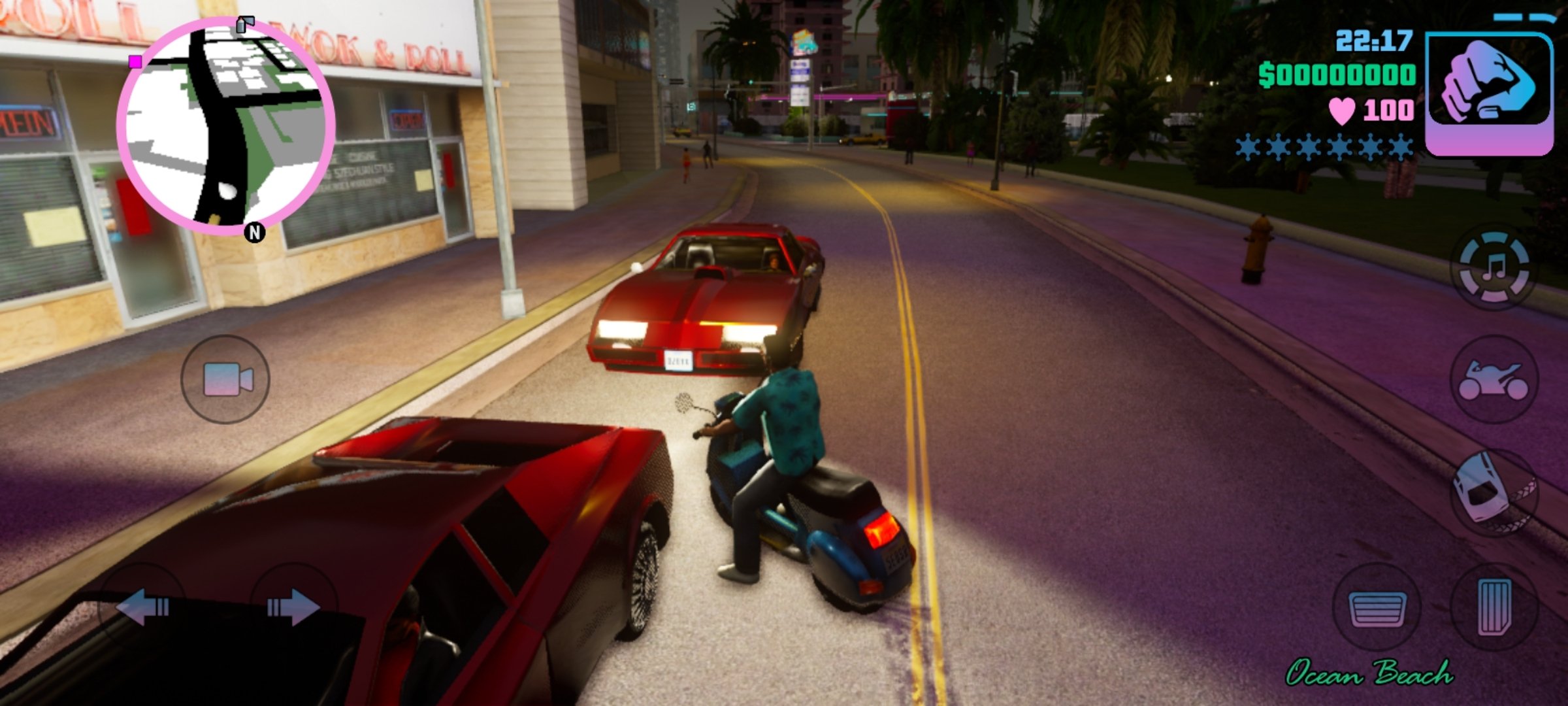
- Đồ họa cổ điển: Phong cách hình ảnh đặc trưng mang đậm dấu ấn của những tựa game đầu những năm 2000.
- Lối chơi tự do: Người chơi có thể hoàn thành nhiệm vụ hoặc tự khám phá thành phố theo cách riêng.
Đặc biệt, GTA Vice City không chỉ mang đến những nhiệm vụ chính mà còn có nhiều hoạt động phụ để người chơi khám phá. Đây là một trong những yếu tố giúp trò chơi có giá trị giải trí lâu dài.
GTA Vice City có thể cài đặt trên máy tính Windows không?
GTA Vice City phiên bản cổ điển được phát hành từ lâu nên không yêu cầu cấu hình máy tính quá cao so với các trò chơi hiện đại.
Phần lớn máy tính và laptop chạy Windows hiện nay có thể đáp ứng khả năng chạy trò chơi, tuy nhiên khả năng tương thích còn phụ thuộc vào phiên bản game, hệ điều hành, driver và các thiết lập phần mềm trên máy.
Cấu hình tham khảo để chơi GTA Vice City
| Thành phần | Cấu hình tham khảo |
|---|---|
| Hệ điều hành | Windows |
| CPU | Intel hoặc AMD đời phổ thông |
| RAM | 2 GB trở lên |
| Card đồ họa | GPU tích hợp hoặc card đồ họa phổ thông tương thích |
| DirectX | Hỗ trợ DirectX tương thích với phiên bản game |
| Dung lượng ổ cứng | Đủ dung lượng cho game và các tệp cài đặt |
| Thiết bị điều khiển | Bàn phím, chuột hoặc tay cầm tương thích |
Đối với phiên bản GTA Vice City cổ điển, yêu cầu tài nguyên tương đối thấp. Tuy nhiên, các bản phát hành khác như phiên bản Definitive Edition có yêu cầu cấu hình cao hơn đáng kể.
Nếu bạn đang sử dụng laptop văn phòng, máy tính học tập hoặc PC cấu hình thấp, phiên bản GTA Vice City cổ điển thường là lựa chọn phù hợp hơn nếu bạn muốn trải nghiệm phong cách game nguyên bản.
Chuẩn bị trước khi tải và cài đặt GTA Vice City
Trước khi tiến hành tải game, bạn nên kiểm tra một số thông tin cơ bản để quá trình cài đặt diễn ra thuận lợi.
Kiểm tra hệ điều hành Windows
Đầu tiên, bạn cần xác định máy tính đang sử dụng hệ điều hành Windows phiên bản nào.
Để kiểm tra, bạn thực hiện như sau:
- Nhấn tổ hợp phím Windows + R.
- Nhập lệnh
winver. - Nhấn Enter.
- Xem thông tin phiên bản Windows đang sử dụng.
Việc kiểm tra phiên bản Windows giúp bạn xác định khả năng tương thích của game, đặc biệt nếu đang sử dụng Windows 10 hoặc Windows 11.
Kiểm tra dung lượng ổ cứng
Bạn nên đảm bảo ổ cứng còn đủ dung lượng để tải game, lưu các tệp cài đặt và dữ liệu cần thiết.
Nếu ổ C đã gần đầy, bạn có thể lựa chọn cài game vào ổ D hoặc một ổ đĩa khác để tránh ảnh hưởng đến hoạt động của Windows.
Không nên cài đặt trò chơi vào những thư mục có tên quá phức tạp hoặc chứa ký tự đặc biệt nếu bạn đang sử dụng phiên bản game cũ.
Cập nhật driver máy tính
Driver card đồ họa và các thành phần hệ thống đóng vai trò quan trọng trong việc hiển thị hình ảnh và xử lý game.
Nếu máy tính đang gặp tình trạng màn hình đen, game bị đứng hoặc hiển thị không đúng độ phân giải, việc kiểm tra driver có thể giúp xác định nguyên nhân.
Bạn nên sử dụng driver từ nhà sản xuất máy tính, Intel, AMD hoặc NVIDIA tùy theo phần cứng đang sử dụng.
Chuẩn bị kết nối Internet
Khi tải game từ nền tảng chính thức, bạn cần có kết nối Internet ổn định để tải dữ liệu và xác thực bản quyền nếu nền tảng yêu cầu.
Nếu mạng Internet bị ngắt giữa quá trình tải, hãy kiểm tra lại kết nối và tiếp tục tải từ trình quản lý game thay vì tải lại toàn bộ nếu hệ thống hỗ trợ.
Hướng dẫn tải GTA Vice City về máy tính
Để tải GTA Vice City về máy tính, bạn nên lựa chọn phiên bản game phù hợp với nhu cầu sử dụng. Hiện nay, người chơi có thể tìm thấy các phiên bản GTA Vice City cổ điển hoặc những phiên bản được nâng cấp đồ họa tùy theo nền tảng phát hành.
Đối với người muốn chơi lại GTA Vice City nguyên bản, phiên bản cổ điển sẽ mang lại cảm giác quen thuộc với đồ họa, âm thanh, gameplay và hệ thống nhiệm vụ như những năm đầu game ra mắt.
Lựa chọn phiên bản GTA Vice City
Trước khi tải game, bạn nên tìm hiểu những phiên bản phổ biến sau:
GTA Vice City Classic
Phiên bản cổ điển, đồ họa nguyên bản, phù hợp với máy tính cấu hình thấp.
GTA Vice City Definitive Edition
Phiên bản nâng cấp hình ảnh, cải thiện ánh sáng, đồ họa và một số yếu tố trải nghiệm.
Nếu bạn muốn trải nghiệm đúng phong cách GTA Vice City đời đầu, hãy lựa chọn phiên bản Classic. Nếu thích đồ họa hiện đại hơn và máy tính có cấu hình tốt, bạn có thể tìm hiểu phiên bản Definitive Edition.
Tải GTA Vice City từ nền tảng chính thức
Bạn nên ưu tiên tải trò chơi từ những nền tảng phát hành chính thức để đảm bảo an toàn cho máy tính, tránh các tệp cài đặt chứa virus, phần mềm quảng cáo hoặc mã độc.
Một số nền tảng bạn có thể kiểm tra:
- Steam – kiểm tra phiên bản GTA Vice City đang được phân phối.
- Rockstar Games Store – kiểm tra sản phẩm và các phiên bản do Rockstar cung cấp.
Lưu ý, danh mục game và khả năng mua phiên bản cổ điển có thể thay đổi theo thời gian, khu vực và chính sách của nhà phát hành. Bạn hãy kiểm tra chính xác phiên bản đang được cung cấp trước khi mua hoặc tải về.
Hướng dẫn cài đặt GTA Vice City trên máy tính bằng Steam
Steam là nền tảng phân phối trò chơi phổ biến trên PC. Nếu phiên bản GTA Vice City mà bạn muốn chơi có sẵn trên tài khoản Steam, bạn có thể cài đặt game thông qua thư viện phần mềm này.
The Steam Library update is now live in public beta | TechSpot
Quá trình cài đặt thông qua Steam khá đơn giản. Người dùng chỉ cần đăng nhập tài khoản, chọn game trong thư viện, lựa chọn ổ đĩa cài đặt và chờ hệ thống tải dữ liệu.
Bước 1: Tải và cài đặt Steam
Đầu tiên, bạn truy cập trang chủ Steam tại địa chỉ:
https://store.steampowered.com/
Tại trang chủ Steam, tìm nút cài đặt ứng dụng Steam dành cho Windows.
Sau đó thực hiện các thao tác:
- Nhấn Install Steam.
- Tải bộ cài Steam về máy tính.
- Mở tệp cài đặt vừa tải.
- Chọn ngôn ngữ nếu được yêu cầu.
- Nhấn Next để tiếp tục.
- Chọn thư mục cài đặt Steam.
- Nhấn Install để bắt đầu cài đặt.
- Chờ quá trình cài đặt hoàn tất.
Sau khi cài xong, bạn mở Steam trên máy tính để tiến hành đăng nhập.
Bước 2: Đăng nhập tài khoản Steam
How to Fix Steam “app configuration unavailable” Error
Khi mở Steam, bạn sẽ thấy giao diện đăng nhập.
Nếu đã có tài khoản, hãy nhập tên tài khoản và mật khẩu để đăng nhập.
Nếu chưa có tài khoản, bạn có thể đăng ký tài khoản mới theo hướng dẫn của Steam. Trong quá trình đăng ký, hãy sử dụng email cá nhân đang hoạt động để thuận tiện cho việc xác minh tài khoản và khôi phục mật khẩu.
Sau khi đăng nhập thành công, Steam sẽ hiển thị giao diện chính với các mục Store, Library và những tính năng khác.
Bước 3: Tìm kiếm GTA Vice City trên Steam
Tại giao diện Steam, bạn chọn mục Store.
Tiếp theo, nhập từ khóa:
Grand Theft Auto Vice City
Nhấn Enter để tìm kiếm.
Steam sẽ hiển thị những sản phẩm liên quan đến GTA Vice City nếu sản phẩm đó hiện đang được phân phối trên nền tảng.
Bạn hãy đọc kỹ tên phiên bản, thông tin phát hành, cấu hình và nội dung trò chơi trước khi lựa chọn.
Bước 4: Mua hoặc thêm game vào thư viện
Sau khi truy cập trang sản phẩm, bạn kiểm tra thông tin trò chơi.
Nếu phiên bản game được cung cấp và bạn chưa sở hữu, hãy thực hiện các bước mua theo hướng dẫn trên Steam.
Tải Chained Together chơi game thử thách tính đồng đội
Thông thường, quá trình mua game trên Steam gồm các bước:
- Chọn Add to Cart.
- Mở giỏ hàng.
- Kiểm tra sản phẩm.
- Chọn phương thức thanh toán.
- Xác nhận giao dịch.
Sau khi giao dịch thành công, trò chơi sẽ được bổ sung vào thư viện tài khoản Steam của bạn.
Nếu bạn đã sở hữu game từ trước, có thể bỏ qua bước mua và tiến hành cài đặt trực tiếp từ thư viện.
Bước 5: Mở thư viện game Steam
Sau khi mua hoặc sở hữu game, bạn quay trở lại giao diện chính của Steam.
Chọn mục Library để mở thư viện trò chơi.
Tại đây, danh sách những trò chơi bạn đã sở hữu sẽ được hiển thị.
Tìm Grand Theft Auto Vice City trong danh sách game. Nếu có nhiều trò chơi, bạn có thể sử dụng ô tìm kiếm trong Library để tìm nhanh hơn.
Bước 6: Chọn Install để cài đặt GTA Vice City
Sau khi tìm thấy GTA Vice City, bạn nhấn vào tên game để mở trang quản lý trò chơi.
Nếu game chưa được cài đặt, Steam sẽ hiển thị nút Install.
How to Move a Steam Game to Another Drive
Nhấn Install để mở cửa sổ thiết lập cài đặt.
Trong cửa sổ này, bạn có thể lựa chọn ổ đĩa cài game. Nếu máy tính có nhiều ổ cứng, bạn nên lựa chọn ổ còn nhiều dung lượng trống.
Ví dụ:
- Ổ C: cài hệ điều hành Windows.
- Ổ D: lưu dữ liệu và trò chơi.
- Ổ E: lưu phần mềm hoặc dữ liệu cá nhân.
Nếu ổ C không còn nhiều dung lượng, hãy ưu tiên lựa chọn ổ D hoặc E nếu Steam đã thiết lập thư viện trò chơi trên các ổ này.
Bước 7: Xác nhận vị trí cài đặt
Sau khi lựa chọn thư mục cài đặt, bạn kiểm tra lại các thông tin được hiển thị.
Nếu mọi thứ đã chính xác, nhấn Next hoặc Install để xác nhận.
Steam sẽ bắt đầu tải dữ liệu trò chơi về máy tính.
Bước 8: Chờ tải game hoàn tất
Thời gian tải GTA Vice City phụ thuộc vào dung lượng phiên bản game, tốc độ Internet và tình trạng máy chủ.
Trong thời gian tải, bạn có thể kiểm tra tiến trình Download tại giao diện Steam.
Nếu tốc độ tải chậm, hãy kiểm tra kết nối Internet, tạm dừng những chương trình đang sử dụng mạng nhiều hoặc lựa chọn máy chủ tải phù hợp trong phần cài đặt Steam nếu cần.
Không nên tắt máy hoặc ngắt kết nối Internet khi trò chơi vẫn đang tải dữ liệu.
Bước 9: Hoàn tất cài đặt
Sau khi Steam tải toàn bộ dữ liệu và hoàn thành quá trình cài đặt, trạng thái trò chơi sẽ chuyển sang sẵn sàng sử dụng.
Bạn có thể mở thư viện game, chọn GTA Vice City và nhấn Play để khởi chạy trò chơi.
Lần đầu mở game, hệ thống có thể cần thêm thời gian để thiết lập các thành phần hoặc cấu hình cần thiết.
Bước 10: Khởi chạy GTA Vice City
Sau khi nhấn Play, màn hình khởi động GTA Vice City sẽ xuất hiện.
Nếu game chạy bình thường, bạn sẽ thấy giao diện chính với các lựa chọn như New Game, Load Game, Options và những mục khác tùy phiên bản.
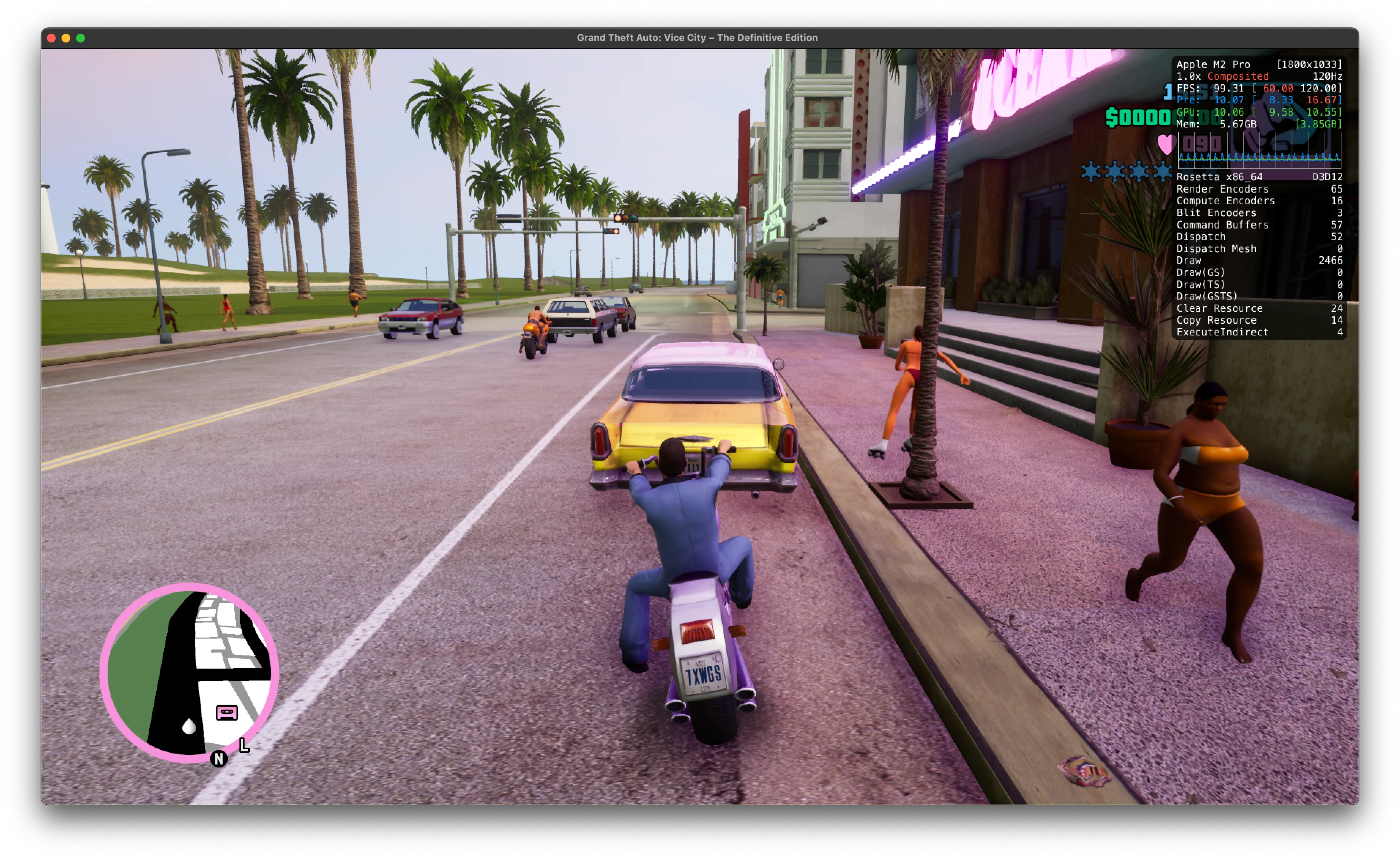
Đến đây, bạn đã hoàn tất quá trình cài đặt GTA Vice City bằng Steam.
Hướng dẫn cài đặt GTA Vice City bằng Rockstar Games Launcher
Ngoài Steam, bạn có thể kiểm tra khả năng cài đặt trò chơi thông qua nền tảng Rockstar Games nếu phiên bản GTA Vice City bạn sở hữu được hỗ trợ.
Rockstar Games Launcher là phần mềm quản lý các trò chơi do Rockstar phát hành. Tùy vào sản phẩm và tài khoản, người chơi có thể sử dụng launcher để truy cập thư viện, tải game, cài đặt và cập nhật trò chơi.
Bước 1: Truy cập trang Rockstar Games
Bạn mở trình duyệt và truy cập website chính thức:
https://www.rockstargames.com/
Tại đây, bạn tìm mục Launcher hoặc phần tải phần mềm Rockstar Games dành cho máy tính.
Bạn nên tải phần mềm từ trang chính thức của Rockstar để tránh tải nhầm các tệp cài đặt không an toàn.
Bước 2: Tải Rockstar Games Launcher
Sau khi tìm thấy phần tải launcher, bạn tiến hành tải bộ cài đặt về máy tính.
Khi tải hoàn tất, mở thư mục Downloads và tìm tệp cài đặt Rockstar Games Launcher.
Nhấp đúp chuột vào tệp để bắt đầu quá trình cài đặt.
Nếu Windows hiển thị thông báo xác nhận, hãy kiểm tra nguồn tệp trước khi cho phép chạy chương trình.
Bước 3: Cài đặt Rockstar Games Launcher
Tại giao diện cài đặt, bạn thực hiện theo các hướng dẫn:
- Chọn ngôn ngữ nếu có.
- Đồng ý với các điều khoản sử dụng.
- Chọn thư mục cài đặt.
- Nhấn Install để bắt đầu.
- Chờ phần mềm cài đặt hoàn tất.
Sau khi cài đặt thành công, launcher có thể tự động mở hoặc bạn có thể mở chương trình từ biểu tượng trên màn hình desktop.
Bước 4: Đăng nhập Rockstar Games
Khi Rockstar Games Launcher được mở, bạn tiến hành đăng nhập tài khoản Rockstar Games.
Nếu chưa có tài khoản, bạn có thể đăng ký tài khoản mới trên website chính thức.
Sau khi đăng nhập thành công, launcher sẽ hiển thị giao diện quản lý các trò chơi tương thích với tài khoản.
Bước 5: Tìm GTA Vice City trong thư viện
Bạn chọn mục Games hoặc Library để xem danh sách game.
Nếu tài khoản của bạn sở hữu phiên bản GTA Vice City được hỗ trợ trên launcher, trò chơi sẽ xuất hiện trong thư viện.
Nhấn vào tên game để mở trang quản lý trò chơi.
Bước 6: Tiến hành cài đặt
Nếu game chưa được cài đặt, launcher sẽ hiển thị tùy chọn Install.
Bạn nhấn Install để lựa chọn vị trí cài đặt.
Hãy ưu tiên ổ đĩa còn đủ dung lượng trống. Sau khi chọn thư mục, xác nhận để launcher bắt đầu tải game.
Bước 7: Chờ quá trình tải hoàn tất
Trong quá trình tải game, bạn có thể theo dõi tiến trình tại giao diện launcher.
Khi quá trình tải hoàn tất, launcher sẽ tự động thực hiện các bước cài đặt cần thiết.
Bước 8: Mở trò chơi
Sau khi GTA Vice City đã được cài đặt, bạn nhấn Play để khởi chạy game.
Nếu game hoạt động bình thường, màn hình khởi động và menu chính sẽ xuất hiện.
Lưu ý: Khả năng tải và cài đặt GTA Vice City qua Rockstar Games Launcher phụ thuộc vào phiên bản game, quyền sở hữu tài khoản và danh mục sản phẩm hiện có. Bạn cần kiểm tra nền tảng đang hỗ trợ đúng phiên bản mà mình muốn cài đặt.
Hướng dẫn cài đặt GTA Vice City trên Windows 10 và Windows 11
GTA Vice City là trò chơi được phát triển cho những hệ điều hành Windows đời cũ. Vì vậy, khi chạy game trên Windows 10 hoặc Windows 11, đôi khi người chơi có thể gặp một số lỗi tương thích.
Để giúp trò chơi hoạt động ổn định hơn, bạn có thể tham khảo những thiết lập sau.
Thiết lập chế độ tương thích
Nếu GTA Vice City không mở được trên Windows 10 hoặc Windows 11, bạn có thể thử sử dụng chế độ Compatibility Mode.
Các bước thực hiện:
- Mở thư mục cài đặt GTA Vice City.
- Tìm tệp thực thi của game, thường có tên
gta-vc.exe. - Nhấp chuột phải vào tệp.
- Chọn Properties.
- Chọn tab Compatibility.
Trong cửa sổ Compatibility, bạn có thể thử:
- Chạy chương trình ở chế độ tương thích với Windows XP hoặc Windows 7 nếu có.
- Tích chọn Run this program as an administrator khi cần.
- Thử thay đổi các thiết lập tương thích nếu game gặp lỗi khi khởi chạy.
Sau khi thiết lập xong, nhấn Apply rồi OK.
Tiếp theo, bạn mở lại GTA Vice City để kiểm tra.
Không phải máy tính nào cũng cần bật chế độ tương thích. Nếu game đang chạy bình thường, bạn nên giữ nguyên thiết lập mặc định.
Chạy game với quyền quản trị viên
Một số phiên bản GTA Vice City cũ có thể gặp vấn đề khi truy cập thư mục lưu dữ liệu hoặc cấu hình.
Nếu game không thể lưu thiết lập, không thể ghi dữ liệu hoặc gặp lỗi khi mở, bạn có thể thử chạy với quyền Administrator.
Thực hiện như sau:
- Mở thư mục chứa game.
- Nhấp chuột phải vào
gta-vc.exe. - Chọn Run as administrator.
- Xác nhận thông báo của Windows nếu xuất hiện.
Nếu cách này giải quyết được lỗi, bạn có thể thiết lập quyền chạy chương trình phù hợp trong Properties.
Thiết lập độ phân giải màn hình
Đối với những máy tính sử dụng màn hình độ phân giải cao, GTA Vice City phiên bản cổ điển đôi khi có thể hiển thị hình ảnh chưa phù hợp với kích thước màn hình.
Bạn nên kiểm tra phần Display Setup hoặc Graphics trong menu Options của game.
Tùy phiên bản, bạn có thể lựa chọn:
- Độ phân giải màn hình.
- Chế độ hiển thị.
- Tỷ lệ khung hình.
- Chất lượng hình ảnh.
- Thiết lập các thành phần đồ họa.
Nếu hình ảnh bị kéo giãn hoặc giao diện quá nhỏ, hãy thử thay đổi độ phân giải phù hợp với màn hình đang sử dụng.
Khắc phục tình trạng game chạy không ổn định
Nếu game bị đứng, tự thoát hoặc hoạt động không ổn định, hãy kiểm tra một số nguyên nhân:
- Driver card đồ họa chưa cập nhật.
- Game đang chạy ở chế độ tương thích chưa phù hợp.
- Có phần mềm khác gây xung đột.
- Các tệp game bị thiếu hoặc hỏng.
- Phiên bản game không tương thích với cấu hình hệ thống.
Bạn nên thử khởi động lại máy tính, kiểm tra lại tệp game và tắt những phần mềm không cần thiết trước khi chạy trò chơi.
Hướng dẫn mở GTA Vice City lần đầu sau khi cài đặt
Sau khi cài đặt GTA Vice City thành công, bạn hãy mở game để kiểm tra các chức năng cơ bản.
Lần đầu khởi chạy, màn hình menu chính sẽ xuất hiện. Tùy phiên bản game, giao diện có thể có những mục như:
- New Game: Bắt đầu trò chơi mới.
- Load Game: Tải lại tiến trình đã lưu.
- Options: Thiết lập các tùy chọn trò chơi.
- Audio Setup: Cài đặt âm thanh.
- Display Setup: Cài đặt hiển thị.
- Quit Game: Thoát trò chơi.
Bắt đầu trò chơi mới
Nếu bạn muốn trải nghiệm GTA Vice City từ đầu, hãy chọn New Game.
Sau khi lựa chọn New Game, trò chơi sẽ bắt đầu phần mở đầu và giới thiệu những tình tiết đầu tiên của cốt truyện.
Bạn sẽ được làm quen với Tommy Vercetti, những nhân vật liên quan và các sự kiện mở đầu tại Vice City.
Sau phần giới thiệu, bạn sẽ bắt đầu điều khiển nhân vật và thực hiện những nhiệm vụ đầu tiên.
Tải lại trò chơi đã lưu
Nếu bạn đã chơi GTA Vice City trước đó và có dữ liệu lưu, hãy chọn Load Game.
Tại đây, bạn có thể lựa chọn những vị trí lưu game đã tạo trước đó.
Sau khi chọn tệp lưu, game sẽ tải lại tiến trình và đưa bạn trở lại vị trí chơi trước đó.
Việc lưu game thường xuyên rất quan trọng, đặc biệt khi bạn đang thực hiện những nhiệm vụ dài hoặc những hoạt động có thể khiến nhân vật bị thất bại.
Hướng dẫn thiết lập bàn phím GTA Vice City
GTA Vice City phiên bản PC sử dụng bàn phím để điều khiển nhân vật, phương tiện giao thông, thực hiện các hành động và tương tác với môi trường.
Nếu bạn chưa từng chơi GTA Vice City, việc tìm hiểu các phím điều khiển cơ bản sẽ giúp bạn dễ dàng làm quen với trò chơi.
Các phím điều khiển nhân vật cơ bản
Tùy phiên bản, cấu hình bàn phím có thể khác nhau. Bạn có thể kiểm tra chính xác trong mục Controls của trò chơi.
Một số phím điều khiển phổ biến thường gặp:
| Phím | Chức năng |
|---|---|
| W | Di chuyển về phía trước |
| S | Di chuyển lùi |
| A | Di chuyển sang trái |
| D | Di chuyển sang phải |
| Shift | Chạy hoặc thực hiện hành động tùy thiết lập |
| Space | Nhảy hoặc hành động tùy cấu hình |
| Enter | Xác nhận hoặc tương tác tùy tình huống |
| Esc | Mở menu tạm dừng |
| Tab | Chức năng liên quan đến vũ khí hoặc giao diện tùy thiết lập |
| Chuột | Điều khiển một số thao tác tùy phiên bản |
Nếu một phím không hoạt động như mong muốn, bạn hãy mở phần thiết lập điều khiển để kiểm tra lại.
Điều khiển phương tiện giao thông
Một trong những yếu tố hấp dẫn nhất của GTA Vice City là khả năng điều khiển nhiều loại phương tiện giao thông.
Người chơi có thể sử dụng ô tô, mô tô, thuyền và nhiều phương tiện khác để di chuyển trên bản đồ.
Các thao tác điều khiển xe cơ bản thường gồm:
| Phím | Chức năng |
|---|---|
| W | Tăng tốc |
| S | Phanh hoặc lùi |
| A | Rẽ trái |
| D | Rẽ phải |
| Space | Phanh tay trong nhiều thiết lập |
| Enter hoặc F | Vào hoặc ra khỏi phương tiện tùy thiết lập |
Bạn có thể vào phần Controls để kiểm tra và điều chỉnh các phím phù hợp với thói quen sử dụng.
Cách thay đổi phím điều khiển
Nếu muốn thay đổi phím điều khiển trong GTA Vice City, bạn thực hiện như sau:
- Mở trò chơi.
- Chọn Options.
- Chọn Controller Setup hoặc phần thiết lập điều khiển.
- Chọn Keyboard.
- Tìm hành động muốn thay đổi.
- Nhấn vào chức năng tương ứng và gán phím mới nếu phiên bản hỗ trợ.
- Lưu thiết lập và quay lại game.
Việc thay đổi phím điều khiển sẽ giúp bạn chơi game thoải mái hơn, đặc biệt khi đã quen với những tựa game hành động khác.
Hướng dẫn thiết lập đồ họa GTA Vice City
GTA Vice City có hệ thống thiết lập đồ họa tương đối đơn giản so với các trò chơi hiện đại.
Tuy nhiên, nếu lựa chọn cấu hình không phù hợp, bạn vẫn có thể gặp tình trạng hình ảnh bị mờ, độ phân giải thấp, màn hình không hiển thị toàn bộ hoặc game hoạt động không ổn định.
Cách chỉnh độ phân giải
Để thay đổi độ phân giải, bạn thực hiện:
- Mở menu chính.
- Chọn Options.
- Chọn Display Setup.
- Chọn Screen Resolution.
- Lựa chọn độ phân giải phù hợp.
- Xác nhận và quay lại trò chơi.
Nếu đang sử dụng màn hình Full HD, bạn có thể thử lựa chọn độ phân giải phù hợp với màn hình nếu phiên bản game hỗ trợ.
Nếu game không hiển thị đúng độ phân giải, hãy thử lựa chọn mức thấp hơn để kiểm tra khả năng tương thích.
Cách chỉnh chế độ Full Screen
Nếu GTA Vice City mở game ở chế độ cửa sổ hoặc hiển thị không hết màn hình, bạn hãy kiểm tra phần thiết lập hiển thị.
Tùy phiên bản, game có thể hỗ trợ các chế độ hiển thị khác nhau.
Bạn nên thử:
- Chuyển sang chế độ toàn màn hình.
- Thay đổi độ phân giải.
- Kiểm tra tỷ lệ hiển thị.
- Khởi động lại game sau khi thay đổi thiết lập.
Đối với các phiên bản game cổ điển, một số độ phân giải hiện đại có thể không được hỗ trợ trực tiếp hoặc hiển thị chưa tối ưu. Trong trường hợp đó, bạn có thể cần sử dụng giải pháp tương thích phù hợp với phiên bản game.
Chỉnh âm thanh trong GTA Vice City
Âm thanh là một trong những yếu tố tạo nên sức hấp dẫn của GTA Vice City.
Trò chơi có nhạc nền, hiệu ứng môi trường, tiếng động cơ xe, âm thanh nhân vật và những đoạn hội thoại trong nhiệm vụ.
Để điều chỉnh âm thanh, bạn vào Options rồi chọn Audio Setup.
Tại đây, nếu phiên bản game hỗ trợ, bạn có thể điều chỉnh:
- Âm lượng tổng thể.
- Âm lượng nhạc.
- Âm lượng hiệu ứng.
- Âm lượng radio.
- Các thiết lập âm thanh khác.
Nếu game không có âm thanh, bạn hãy kiểm tra âm lượng Windows, thiết bị đầu ra, thiết lập trong game và những tệp âm thanh liên quan.
Hướng dẫn chơi GTA Vice City dành cho người mới
Sau khi hoàn thành cài đặt và thiết lập cơ bản, bạn có thể bắt đầu khám phá Vice City.
Nếu đây là lần đầu tiên chơi GTA Vice City, bạn nên dành thời gian làm quen với bản đồ, nhân vật, các nhiệm vụ và cách điều khiển phương tiện.
Làm quen với bản đồ thành phố Vice City
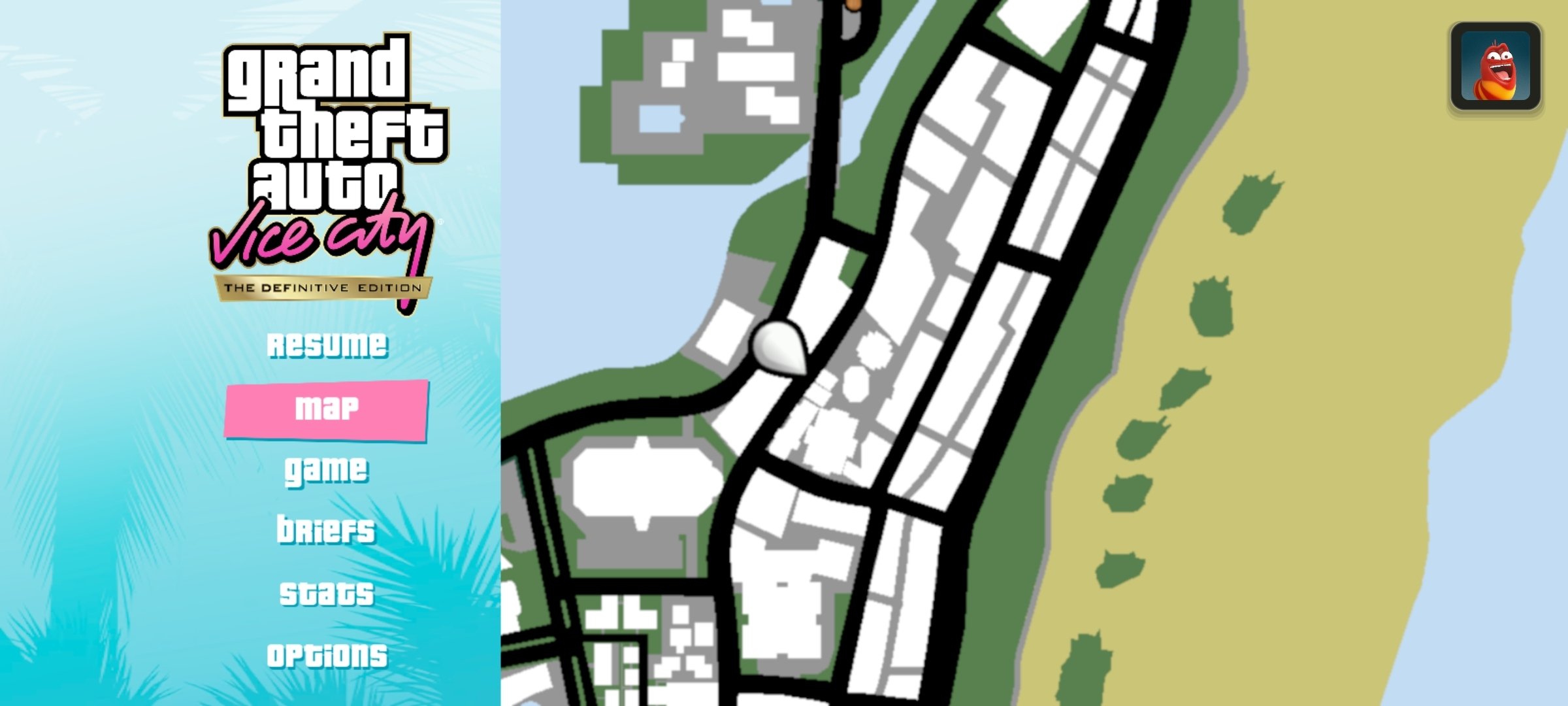
Vice City là một thành phố rộng lớn với nhiều khu vực khác nhau. Trong quá trình chơi, bạn sẽ khám phá những con đường, khu dân cư, bãi biển, cửa hàng, khu thương mại và các địa điểm đặc biệt.
Bản đồ giúp bạn xác định vị trí nhân vật, tìm đường đến các nhiệm vụ và khám phá những khu vực mới.
Trong quá trình chơi, bạn nên chú ý đến các biểu tượng trên bản đồ và những địa điểm có thể tương tác.
Việc khám phá thành phố sẽ giúp bạn hiểu rõ hơn về môi trường, tìm được những tuyến đường thuận tiện và dễ dàng di chuyển đến những vị trí quan trọng.
Thực hiện nhiệm vụ chính
Nhiệm vụ chính là một phần quan trọng trong GTA Vice City.
Thông qua những nhiệm vụ, người chơi sẽ tìm hiểu cốt truyện, gặp gỡ các nhân vật mới và mở khóa những nội dung khác trong game.
Các nhiệm vụ có thể yêu cầu bạn:
- Di chuyển đến một địa điểm cụ thể.
- Đưa một nhân vật đến nơi cần thiết.
- Lái xe trong thời gian giới hạn.
- Tham gia các tình huống hành động.
- Truy tìm mục tiêu.
- Hoàn thành những yêu cầu được giao.
Khi bắt đầu nhiệm vụ, hãy đọc kỹ hướng dẫn trên màn hình để biết mục tiêu cần thực hiện.
Nếu nhiệm vụ thất bại, bạn có thể thử lại và điều chỉnh cách di chuyển, lựa chọn phương tiện hoặc chiến thuật phù hợp hơn.
Khám phá các phương tiện trong game
GTA Vice City nổi bật với nhiều loại phương tiện giao thông khác nhau.
Bạn có thể tìm thấy những chiếc ô tô thể thao, xe máy, xe tải, thuyền và nhiều phương tiện khác trong thành phố.
Mỗi loại phương tiện có khả năng điều khiển và tốc độ khác nhau.
Một số xe phù hợp với đường phố rộng, trong khi một số phương tiện khác có thể giúp bạn di chuyển trong những khu vực chật hẹp hoặc thực hiện các nhiệm vụ đặc biệt.
Hãy dành thời gian trải nghiệm các loại phương tiện để lựa chọn chiếc xe phù hợp với từng nhiệm vụ.
Khám phá hệ thống radio trong GTA Vice City
Âm nhạc là một yếu tố đặc biệt làm nên bản sắc của GTA Vice City.
Khi điều khiển phương tiện, người chơi có thể nghe những chương trình radio với nhiều thể loại nhạc khác nhau, tạo nên bầu không khí đặc trưng của thành phố.
Các chương trình radio trong game mang phong cách thập niên 1980, kết hợp âm nhạc, quảng cáo giả tưởng, hội thoại và những nội dung giải trí độc đáo.
Bạn có thể thay đổi đài radio tùy theo sở thích và trải nghiệm những bản nhạc khác nhau trong quá trình di chuyển.
Tìm hiểu các hoạt động phụ
Ngoài nhiệm vụ chính, GTA Vice City còn có những hoạt động phụ giúp tăng thời gian trải nghiệm.
Người chơi có thể khám phá các địa điểm mới, tìm kiếm những vật phẩm đặc biệt, tham gia thử thách hoặc thực hiện những hoạt động giải trí trong thành phố.
Những hoạt động phụ giúp trò chơi trở nên phong phú hơn và mang lại cảm giác tự do trong thế giới mở.
Nếu không muốn tập trung vào nhiệm vụ chính, bạn vẫn có thể tự do khám phá những khu vực chưa từng đến và tìm hiểu các nội dung thú vị.
Hướng dẫn lưu game GTA Vice City
Lưu game là một thao tác rất quan trọng trong GTA Vice City.
Trong quá trình chơi, bạn nên lưu tiến trình thường xuyên để tránh mất dữ liệu khi trò chơi bị thoát đột ngột hoặc khi muốn tiếp tục chơi vào lần sau.
Cách lưu tiến trình trong game
Tùy phiên bản, bạn có thể lưu game thông qua các điểm lưu được bố trí trong thế giới trò chơi.
Khi tìm thấy điểm lưu, hãy di chuyển nhân vật đến vị trí đó và thực hiện thao tác lưu theo hướng dẫn hiển thị.
Thông thường, quá trình lưu game có thể gồm những bước:
- Tìm vị trí lưu game.
- Di chuyển nhân vật đến khu vực lưu.
- Thực hiện tương tác theo hướng dẫn.
- Chọn vị trí lưu nếu game yêu cầu.
- Chờ quá trình lưu hoàn tất.
Sau khi lưu, bạn có thể tiếp tục chơi hoặc thoát game.
Cách tải lại dữ liệu đã lưu
Nếu muốn tiếp tục chơi từ tiến trình trước đó, bạn mở menu chính và chọn Load Game.
Sau đó lựa chọn dữ liệu đã lưu tương ứng.
Bạn nên sử dụng nhiều vị trí lưu khác nhau nếu phiên bản game hỗ trợ, đặc biệt khi đang thực hiện những nhiệm vụ quan trọng.
Điều này giúp hạn chế việc mất tiến trình nếu gặp lỗi hoặc thất bại trong một nhiệm vụ.
Hướng dẫn thoát GTA Vice City đúng cách
Sau khi chơi xong, bạn nên thoát trò chơi thông qua menu chính thay vì tắt máy đột ngột.
Các bước thực hiện:
- Nhấn Esc để mở menu.
- Chọn Quit Game hoặc Exit.
- Xác nhận thoát nếu game yêu cầu.
- Chờ game đóng hoàn toàn.
Nếu đang sử dụng Steam hoặc Rockstar Games Launcher, hãy đảm bảo trò chơi đã đóng trước khi tắt launcher hoặc khởi động lại máy tính.
Việc thoát game đúng cách giúp hạn chế lỗi phát sinh và đảm bảo dữ liệu lưu được ghi nhận đầy đủ.
Những lỗi thường gặp khi cài đặt và chơi GTA Vice City trên PC
Trong quá trình cài đặt GTA Vice City trên máy tính, một số người dùng có thể gặp tình trạng không mở được game, bị thoát đột ngột, không có âm thanh, màn hình đen hoặc hiển thị không đúng độ phân giải.
Dưới đây là những lỗi phổ biến và cách khắc phục mà bạn có thể tham khảo.
Lỗi GTA Vice City không mở được trên Windows 10 hoặc Windows 11
Đây là một trong những vấn đề thường gặp khi chạy những trò chơi được phát triển từ nhiều năm trước trên hệ điều hành Windows mới.
Nguyên nhân có thể bao gồm:
- Game không tương thích với hệ điều hành hiện tại.
- Thiếu thành phần hỗ trợ.
- Driver đồ họa gặp vấn đề.
- Tệp game bị lỗi.
- Cấu hình game không phù hợp.
Cách khắc phục:
Cách 1: Chạy game ở chế độ tương thích
Bạn nhấp chuột phải vào tệp gta-vc.exe, chọn Properties, mở tab Compatibility và thử lựa chọn chế độ tương thích phù hợp.
Sau đó nhấn Apply, OK và mở lại game.
Cách 2: Khởi động lại máy tính
Nếu game không mở sau khi cài đặt, hãy khởi động lại Windows để hệ thống hoàn tất các thiết lập cần thiết.
Cách 3: Kiểm tra tệp game
Nếu cài game qua Steam và phiên bản của bạn hỗ trợ tính năng xác minh tệp, hãy sử dụng chức năng Verify integrity of game files để kiểm tra và sửa chữa những tệp bị thiếu hoặc hỏng.
Cách 4: Kiểm tra phần mềm bảo mật
Một số phần mềm bảo mật có thể chặn nhầm tệp game. Bạn nên kiểm tra lịch sử cảnh báo của Windows Security hoặc phần mềm bảo mật đang sử dụng.
Không nên tắt toàn bộ phần mềm bảo mật hoặc cho phép những tệp không rõ nguồn gốc chỉ để chạy game.
Lỗi GTA Vice City bị màn hình đen
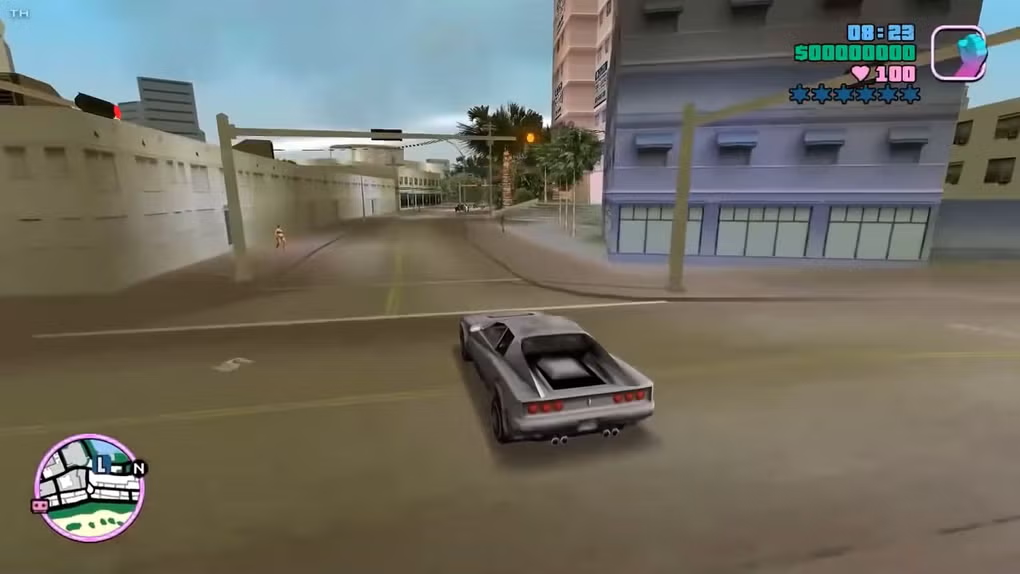
Nếu mở game nhưng chỉ thấy màn hình đen, nguyên nhân có thể liên quan đến thiết lập đồ họa, độ phân giải hoặc khả năng tương thích.
Bạn có thể thử các giải pháp sau:
- Khởi động lại máy tính.
- Kiểm tra độ phân giải màn hình.
- Thử chế độ cửa sổ nếu phiên bản game hỗ trợ.
- Thử chế độ tương thích Windows.
- Kiểm tra driver đồ họa.
- Khôi phục thiết lập game về mặc định nếu trước đó đã chỉnh sửa.
Nếu game bị màn hình đen ngay sau khi thay đổi độ phân giải, hãy thử khôi phục cấu hình hiển thị về thiết lập mặc định.
Lỗi GTA Vice City bị văng ra ngoài khi đang chơi
Lỗi game tự thoát có thể xuất hiện khi đang thực hiện nhiệm vụ hoặc di chuyển trong thành phố.
Nguyên nhân thường liên quan đến tệp game, phần mềm xung đột, thiết lập không phù hợp hoặc những thành phần bổ sung được cài đặt vào game.
Bạn nên thực hiện các bước:
- Khởi động lại máy tính.
- Đóng các ứng dụng không cần thiết.
- Kiểm tra lại thư mục cài đặt game.
- Xác minh tệp game nếu sử dụng nền tảng có hỗ trợ.
- Tạm thời gỡ các mod hoặc tiện ích bổ sung để kiểm tra.
- Cài đặt lại game nếu các phương pháp trên không giải quyết được.
Nếu đang sử dụng bản game có nhiều mod, hãy thử chạy phiên bản nguyên bản trước để xác định lỗi có phải do mod gây ra hay không.
Lỗi GTA Vice City không có âm thanh
Nếu GTA Vice City không có âm thanh, bạn hãy kiểm tra những yếu tố sau:
Kiểm tra âm lượng Windows
Nhấn biểu tượng loa trên thanh Taskbar và đảm bảo âm lượng không bị tắt.
Kiểm tra thiết bị đầu ra
Nếu máy tính sử dụng tai nghe Bluetooth, loa ngoài hoặc màn hình có loa, hãy kiểm tra Windows đang lựa chọn đúng thiết bị phát âm thanh.
Kiểm tra Audio Setup trong game
Mở Options, chọn Audio Setup và kiểm tra âm lượng nhạc, hiệu ứng cùng những thiết lập liên quan.
Khởi động lại game
Sau khi thay đổi thiết bị âm thanh, bạn nên đóng game và mở lại để kiểm tra.
Lỗi GTA Vice City không nhận bàn phím
Nếu bàn phím không hoạt động trong game, bạn hãy kiểm tra xem có bị thay đổi cấu hình điều khiển hay không.
Các bước xử lý:
- Thử bàn phím trong những chương trình khác.
- Kiểm tra mục Controls trong game.
- Khôi phục thiết lập bàn phím mặc định nếu cần.
- Đóng những phần mềm có thể can thiệp vào bàn phím.
- Khởi động lại game.
Nếu bàn phím hoạt động bình thường trên Windows nhưng không hoạt động trong GTA Vice City, nguyên nhân có thể nằm ở cấu hình trò chơi hoặc phần mềm xung đột.
Lỗi GTA Vice City chạy quá nhanh
Một số phiên bản GTA Vice City cổ điển có thể gặp vấn đề về tốc độ trò chơi khi chạy trên phần cứng hiện đại.
Biểu hiện có thể là:
- Nhân vật di chuyển quá nhanh.
- Xe chạy không bình thường.
- Các hoạt động trong game diễn ra nhanh hơn.
- Thời gian và hoạt ảnh không ổn định.
Bạn nên kiểm tra phần thiết lập đồ họa và giới hạn tốc độ khung hình nếu phiên bản game có hỗ trợ.
Một số bản game cổ điển có thể hoạt động ổn định hơn khi sử dụng thiết lập giới hạn FPS phù hợp. Bạn không nên tùy ý cài những tệp sửa lỗi không rõ nguồn gốc.
Lỗi không lưu được game
Nếu GTA Vice City không lưu tiến trình, bạn có thể kiểm tra:
- Thư mục lưu dữ liệu của game.
- Quyền ghi dữ liệu của Windows.
- Các thiết lập bảo vệ thư mục của Windows Security.
- Dung lượng ổ đĩa.
- Tình trạng tài khoản Windows.
Nếu sử dụng thư mục cài đặt có quyền truy cập hạn chế, bạn có thể gặp lỗi khi game cố gắng ghi dữ liệu.
Hãy kiểm tra quyền truy cập thư mục và đảm bảo hệ thống cho phép game lưu dữ liệu hợp lệ.
Lỗi thiếu DLL khi mở GTA Vice City
Một số game cũ có thể hiển thị thông báo thiếu DLL khi khởi chạy.
Nguyên nhân có thể do:
- Thiếu thư viện hỗ trợ.
- Tệp game bị thiếu.
- Phần mềm cài đặt không hoàn chỉnh.
- Thành phần hệ thống bị lỗi.
Nếu gặp thông báo thiếu DLL, bạn nên xác định chính xác tên tệp được báo lỗi và cài đặt thành phần cần thiết từ nguồn chính thức của Microsoft hoặc nhà phát hành.
Không nên tải riêng những tệp DLL từ các website không đáng tin cậy rồi chép vào thư mục game hoặc thư mục Windows, vì đây có thể là nguồn phát sinh mã độc.
Lỗi game không hiển thị toàn màn hình
Nếu GTA Vice City không hiển thị toàn màn hình hoặc hình ảnh bị lệch, bạn có thể thử:
- Thay đổi độ phân giải trong game.
- Kiểm tra chế độ hiển thị.
- Thử độ phân giải khác.
- Kiểm tra tỷ lệ màn hình.
- Khởi động lại trò chơi sau khi thay đổi.
Đối với màn hình rộng hiện đại, một số phiên bản game cổ điển có thể không hỗ trợ đầy đủ tỷ lệ hiển thị mới. Trong trường hợp cần thiết, người chơi có thể tìm hiểu những giải pháp tương thích đáng tin cậy dành riêng cho phiên bản game đang sử dụng.
Có nên cài Mod cho GTA Vice City không?
Mod là những nội dung được cộng đồng tạo ra nhằm thay đổi hoặc bổ sung một số thành phần trong trò chơi.
GTA Vice City có cộng đồng mod khá lớn với nhiều nội dung được phát triển trong thời gian dài.
Các mod có thể thay đổi đồ họa, phương tiện, nhân vật, âm thanh, giao diện hoặc bổ sung những tính năng mới.
Một số loại mod phổ biến
Mod đồ họa
Mod đồ họa có thể thay đổi chất lượng hình ảnh, ánh sáng, hiệu ứng, kết cấu và môi trường trong game.
Mod phương tiện
Một số mod bổ sung các mẫu xe mới, thay đổi thiết kế phương tiện hoặc nâng cấp trải nghiệm lái xe.
Mod nhân vật
Mod nhân vật có thể thay đổi trang phục, ngoại hình hoặc những yếu tố hình ảnh của nhân vật.
Mod gameplay
Một số mod thay đổi cách chơi, bổ sung tính năng hoặc điều chỉnh những yếu tố trong game.
Những lưu ý khi cài Mod GTA Vice City
Nếu muốn cài mod, bạn nên lưu lại bản game nguyên bản trước khi chỉnh sửa.
Không nên cài quá nhiều mod cùng lúc vì có thể gây xung đột và khiến game không hoạt động ổn định.
Bạn nên:
- Kiểm tra mod có tương thích với phiên bản GTA Vice City đang sử dụng không.
- Đọc kỹ hướng dẫn cài đặt.
- Sao lưu dữ liệu trước khi thay đổi tệp game.
- Chỉ tải mod từ những nguồn cộng đồng đáng tin cậy.
- Tránh những tệp thực thi không rõ nguồn gốc.
- Thử từng mod một để dễ xác định lỗi.
Nếu bạn chỉ muốn chơi GTA Vice City theo cốt truyện nguyên bản, không cần thiết phải cài thêm mod.
Cách gỡ cài đặt GTA Vice City khỏi máy tính
Nếu bạn không còn muốn chơi GTA Vice City hoặc muốn cài lại game để khắc phục lỗi, bạn có thể gỡ cài đặt trò chơi khỏi máy tính.
Gỡ GTA Vice City bằng Steam
Nếu cài game bằng Steam, bạn thực hiện:
- Mở Steam.
- Chọn Library.
- Tìm Grand Theft Auto Vice City.
- Nhấp chuột phải vào game.
- Chọn Manage.
- Chọn Uninstall.
- Xác nhận gỡ cài đặt.
Steam sẽ tiến hành xóa những tệp game đã cài đặt.
Lưu ý, việc gỡ cài đặt có thể không xóa tất cả dữ liệu lưu hoặc những tệp bổ sung mà bạn đã tự cài vào game.
Gỡ GTA Vice City bằng Windows
Nếu game được cài thông qua trình cài đặt riêng, bạn có thể gỡ bằng Windows.
Thực hiện:
- Nhấn Start.
- Mở Settings.
- Chọn Apps.
- Chọn Installed Apps hoặc Apps & Features tùy phiên bản Windows.
- Tìm GTA Vice City.
- Nhấn Uninstall.
- Xác nhận để hoàn tất.
Sau khi gỡ cài đặt, bạn có thể khởi động lại máy tính nếu cần.
Hướng dẫn cài lại GTA Vice City khi game bị lỗi
Trong trường hợp game gặp nhiều lỗi, không mở được hoặc bị mất dữ liệu cài đặt, việc cài lại có thể giúp khắc phục vấn đề.
Tuy nhiên, trước khi cài lại, bạn nên kiểm tra xem lỗi có thể khắc phục bằng cách sửa chữa tệp game hay không.
Bước 1: Sao lưu dữ liệu
Nếu có những dữ liệu lưu game quan trọng, bạn nên sao lưu trước khi gỡ cài đặt.
Điều này giúp hạn chế nguy cơ mất tiến trình chơi.
Bước 2: Gỡ phiên bản game cũ
Sử dụng nền tảng cài đặt hoặc Windows để gỡ GTA Vice City.
Sau khi gỡ, hãy kiểm tra xem game đã được xóa khỏi danh sách chương trình hay chưa.
Bước 3: Khởi động lại máy tính
Khởi động lại Windows giúp hệ thống hoàn tất quá trình gỡ bỏ phần mềm và làm sạch những trạng thái còn tồn tại.
Bước 4: Cài đặt lại game
Mở nền tảng chính thức mà bạn sở hữu game, tìm GTA Vice City và tiến hành cài đặt lại.
Bước 5: Kiểm tra game sau khi cài
Sau khi cài xong, hãy mở game và kiểm tra những chức năng cơ bản.
Nếu game hoạt động bình thường, bạn có thể khôi phục dữ liệu lưu hoặc cài đặt bổ sung một cách cẩn thận.
Những lưu ý quan trọng khi tải GTA Vice City
Khi tìm kiếm GTA Vice City trên Internet, có rất nhiều website cung cấp thông tin, bản cài đặt, mod và những nội dung liên quan đến trò chơi.
Tuy nhiên, không phải tất cả các trang tải game đều an toàn.
Để bảo vệ máy tính và dữ liệu cá nhân, bạn nên lưu ý một số vấn đề sau.
Ưu tiên tải game từ nguồn chính thức
Bạn nên lựa chọn những nền tảng được nhà phát hành hỗ trợ.
Các nền tảng chính thức thường có cơ chế quản lý tệp game, cập nhật và xác thực quyền sở hữu.
Tránh tải những bộ cài đặt không rõ nguồn gốc hoặc những tệp được quảng cáo với nội dung như kích hoạt miễn phí, crack, keygen hay các chương trình không rõ chức năng.
Kiểm tra tệp tải xuống
Trước khi mở bất kỳ tệp nào, hãy kiểm tra:
- Tên tệp.
- Định dạng.
- Nguồn tải.
- Thông tin nhà phát hành.
- Cảnh báo của Windows Security.
- Những thành phần được yêu cầu cài đặt thêm.
Nếu một bộ cài đặt yêu cầu tắt phần mềm bảo mật, tải những chương trình không liên quan hoặc cung cấp quyền truy cập bất thường, bạn nên dừng lại và kiểm tra.
Không tải những phần mềm không cần thiết
Trong quá trình tải game, một số website có thể hiển thị quảng cáo hoặc yêu cầu cài thêm phần mềm.
Bạn nên tránh cài đặt những chương trình không liên quan đến GTA Vice City.
Chỉ cài những thành phần thực sự cần thiết và có nguồn gốc rõ ràng.
Sao lưu dữ liệu thường xuyên
Nếu thường xuyên chơi GTA Vice City, bạn nên lưu tiến trình và sao lưu dữ liệu quan trọng.
Việc sao lưu giúp bạn hạn chế mất dữ liệu khi máy tính gặp sự cố, cài lại Windows hoặc thay đổi thư mục game.
GTA Vice City có chơi được trên laptop không?
Có. GTA Vice City phiên bản cổ điển là một trò chơi tương đối nhẹ và có thể chạy trên nhiều laptop Windows.
Những chiếc laptop văn phòng, laptop học tập hoặc máy tính sử dụng card đồ họa tích hợp vẫn có thể đáp ứng khả năng chơi game nếu phần cứng, hệ điều hành và phiên bản game tương thích.
Tuy nhiên, đối với những phiên bản GTA Vice City được nâng cấp đồ họa, yêu cầu hệ thống có thể cao hơn.
Laptop cấu hình thấp có chơi GTA Vice City được không?
Với phiên bản cổ điển, nhiều laptop cấu hình thấp có thể chơi được.
Nếu game hoạt động chậm hoặc không ổn định, bạn có thể:
- Giảm độ phân giải.
- Đóng các ứng dụng chạy nền.
- Kiểm tra driver đồ họa.
- Sử dụng thiết lập đồ họa phù hợp.
- Đảm bảo máy không bị quá nhiệt.
- Kiểm tra phiên bản game đang cài.
Đối với những laptop đời cũ, bạn nên sử dụng phiên bản GTA Vice City phù hợp thay vì lựa chọn phiên bản đồ họa nâng cấp có yêu cầu cao.
GTA Vice City có chơi bằng tay cầm được không?
GTA Vice City có thể hỗ trợ một số thiết lập điều khiển bằng tay cầm tùy phiên bản.
Nếu muốn chơi bằng controller, bạn cần kiểm tra khả năng hỗ trợ của game và thiết lập điều khiển.
Một số tay cầm có thể cần phần mềm hỗ trợ hoặc cấu hình bổ sung để hoạt động phù hợp với phiên bản game cổ điển.
Nếu bạn gặp tình trạng không nhận tay cầm, hãy thử:
- Kiểm tra kết nối USB hoặc Bluetooth.
- Kiểm tra Windows có nhận tay cầm hay không.
- Kiểm tra phần thiết lập điều khiển của game.
- Sử dụng cấu hình phù hợp với phiên bản trò chơi.
Đối với người mới chơi, bàn phím vẫn là phương thức điều khiển quen thuộc và thuận tiện.
GTA Vice City có cần Internet khi chơi không?
Việc sử dụng Internet phụ thuộc vào phiên bản game và nền tảng phân phối.
Trong quá trình tải game, cài đặt, xác thực tài khoản hoặc cập nhật, bạn có thể cần kết nối Internet.
Sau khi cài đặt, khả năng chơi ngoại tuyến phụ thuộc vào cơ chế xác thực của phiên bản game và nền tảng đang sử dụng.
Nếu muốn chơi khi không có Internet, bạn nên kiểm tra chế độ Offline của nền tảng và đảm bảo game đã được khởi chạy, xác thực hoặc thiết lập theo yêu cầu trước đó.
GTA Vice City có thể chơi lại nhiều lần không?
GTA Vice City có giá trị chơi lại rất cao bởi người chơi không chỉ tập trung vào cốt truyện mà còn có thể khám phá thế giới mở theo nhiều cách khác nhau.
Bạn có thể:
- Hoàn thành toàn bộ nhiệm vụ chính.
- Khám phá những khu vực chưa từng đến.
- Tìm các vật phẩm ẩn.
- Thử những phương tiện khác nhau.
- Tham gia các hoạt động phụ.
- Tìm hiểu những bí mật trong thành phố.
- Thử những cách chơi khác nhau.
Ngay cả khi đã hoàn thành cốt truyện, người chơi vẫn có thể tiếp tục khám phá Vice City và trải nghiệm những hoạt động khác trong game.
Những câu hỏi thường gặp về GTA Vice City
GTA Vice City là game gì?
GTA Vice City là trò chơi hành động thế giới mở do Rockstar Games phát hành. Game lấy bối cảnh thành phố Vice City trong năm 1986, người chơi nhập vai Tommy Vercetti và tham gia vào hành trình xây dựng thế lực trong thế giới tội phạm.
GTA Vice City phát hành năm nào?
GTA Vice City phiên bản đầu tiên ra mắt năm 2002 và trở thành một trong những tựa game nổi bật của dòng Grand Theft Auto.
GTA Vice City có miễn phí không?
GTA Vice City là trò chơi thương mại. Tùy phiên bản và nền tảng phát hành, người chơi có thể cần mua game để sử dụng hợp pháp. Bạn nên kiểm tra chương trình khuyến mãi trên các nền tảng chính thức.
GTA Vice City dung lượng bao nhiêu?
Dung lượng cài đặt phụ thuộc vào phiên bản game. Phiên bản cổ điển thường có dung lượng nhỏ hơn đáng kể so với các phiên bản nâng cấp đồ họa. Bạn nên kiểm tra thông tin dung lượng trên nền tảng phát hành trước khi cài đặt.
GTA Vice City chơi được trên Windows 11 không?
Nhiều phiên bản GTA Vice City có thể chạy trên Windows 11, nhưng khả năng tương thích phụ thuộc vào phiên bản game và cấu hình máy tính. Một số phiên bản cổ điển có thể cần điều chỉnh chế độ tương thích hoặc thiết lập đồ họa.
GTA Vice City có tiếng Việt không?
Phiên bản chính thức có thể không tích hợp giao diện tiếng Việt. Một số bản dịch tiếng Việt do cộng đồng phát triển có thể được tìm thấy tùy phiên bản game. Bạn nên kiểm tra tính tương thích và nguồn tải trước khi cài đặt.
GTA Vice City có cần card đồ họa rời không?
Phiên bản GTA Vice City cổ điển thường không yêu cầu card đồ họa rời mạnh. Nhiều máy tính sử dụng đồ họa tích hợp có thể chạy được game nếu đáp ứng yêu cầu tương thích.
GTA Vice City có chơi được bằng bàn phím không?
Có. Phiên bản PC hỗ trợ điều khiển bằng bàn phím. Bạn có thể sử dụng các phím điều hướng và tùy chỉnh những phím điều khiển trong phần thiết lập game.
Cài đặt GTA Vice City mất bao lâu?
Thời gian cài đặt phụ thuộc vào dung lượng game, tốc độ Internet, ổ cứng và cấu hình máy tính. Với máy tính hoạt động ổn định và mạng Internet tốt, quá trình tải và cài đặt có thể diễn ra khá nhanh.
Có thể cài GTA Vice City vào ổ D không?
Có. Nếu nền tảng cài đặt hỗ trợ lựa chọn thư mục, bạn có thể cài game vào ổ D, E hoặc những ổ đĩa khác có đủ dung lượng.
GTA Vice City có thể cài Mod không?
Có. GTA Vice City có nhiều mod do cộng đồng phát triển. Tuy nhiên, bạn nên kiểm tra mod có tương thích với phiên bản game hay không, sao lưu dữ liệu và chỉ tải từ những nguồn đáng tin cậy.
GTA Vice City bị lỗi không mở được thì phải làm sao?
Bạn nên thử khởi động lại máy tính, kiểm tra tệp game, chạy chế độ tương thích, cập nhật driver và kiểm tra các thành phần hệ thống. Nếu vẫn không khắc phục được, hãy cân nhắc cài đặt lại game từ nguồn chính thức.
Tổng kết hướng dẫn tải và cài đặt GTA Vice City
GTA Vice City là một tựa game hành động thế giới mở kinh điển, mang đến cho người chơi những trải nghiệm thú vị với cốt truyện hấp dẫn, bản đồ rộng lớn, hệ thống phương tiện phong phú và phong cách đặc trưng của thập niên 1980.
Mặc dù đã ra mắt từ lâu, GTA Vice City vẫn được nhiều game thủ yêu thích bởi gameplay tự do, những nhiệm vụ hấp dẫn và khả năng khám phá thành phố theo cách riêng.
Trong bài viết này, chúng ta đã tìm hiểu các nội dung quan trọng gồm:
- Giới thiệu về GTA Vice City.
- Các phiên bản GTA Vice City phổ biến.
- Cấu hình máy tính tham khảo.
- Cách tải GTA Vice City trên PC.
- Cách cài đặt game thông qua Steam.
- Cách cài đặt thông qua Rockstar Games Launcher khi phiên bản được hỗ trợ.
- Cách thiết lập game trên Windows 10 và Windows 11.
- Hướng dẫn điều khiển bàn phím.
- Cách thiết lập đồ họa, âm thanh và độ phân giải.
- Hướng dẫn chơi game dành cho người mới.
- Cách lưu và tải lại tiến trình.
- Những lỗi thường gặp và cách khắc phục.
- Cách gỡ cài đặt và cài lại GTA Vice City.
Nếu bạn là người yêu thích dòng game Grand Theft Auto, GTA Vice City chắc chắn là một trong những trò chơi đáng trải nghiệm. Hãy cài đặt phiên bản phù hợp với máy tính, thiết lập điều khiển theo sở thích và bắt đầu hành trình khám phá thành phố Vice City đầy màu sắc.
Chúc bạn tải, cài đặt và chơi GTA Vice City thành công!
Nguồn tham khảo tải và cài đặt GTA Vice City
- Steam – Nền tảng tải và quản lý game PC
- Rockstar Games Store – Cửa hàng chính thức
- Rockstar Games – Trang chủ nhà phát hành
- Download.com.vn – Hướng dẫn tải và cài đặt GTA Vice City trên Windows b.download.com.vn+1
Nếu bạn muốn, tôi có thể viết tiếp một phiên bản 4.000 từ chuẩn SEO 2026 cho website vndownload.vn, bổ sung Meta Description, tiêu đề SEO, từ khóa phụ và FAQ Schema JSON-LD để đăng website trực tiếp.
download_for_offline Link Tải Hướng Dẫn Cài Đặt GTA Vice City Trên PC – Cập Nhật Mới Nhất 2026
Tệp tin đã qua kiểm duyệt bảo mật an toàn 100%.