
MỤC LỤC BÀI VIẾT
format_list_bulleted MỤC LỤC BÀI VIẾT
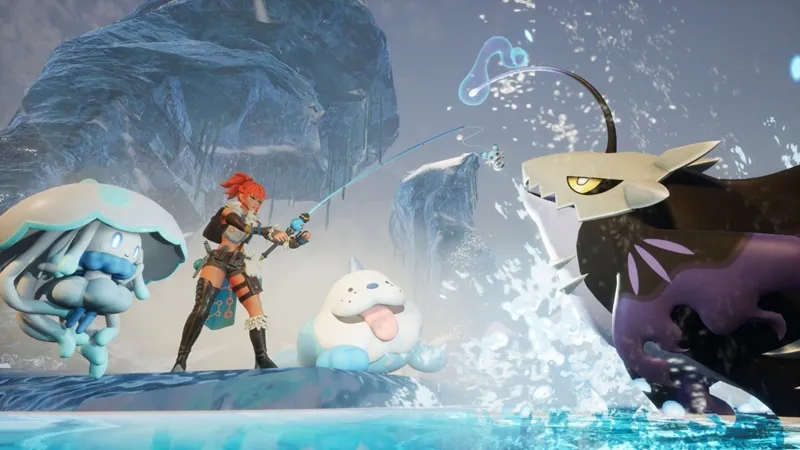
Palworld là tựa game sinh tồn thế giới mở kết hợp thu thập sinh vật, chế tạo vật phẩm, xây dựng căn cứ và chiến đấu với những sinh vật kỳ lạ được gọi là Pal. Trò chơi thu hút người chơi nhờ thế giới rộng lớn, hệ thống phát triển nhân vật phong phú và khả năng kết hợp giữa sinh tồn, khám phá và quản lý căn cứ.
Đối với game thủ Việt Nam, trải nghiệm Palworld bằng tiếng Việt giúp việc đọc hướng dẫn nhiệm vụ, hiểu các loại vật phẩm, quản lý căn cứ và tìm hiểu những cơ chế trong game trở nên dễ dàng hơn. Tin vui là theo trang cửa hàng Steam, Palworld có hỗ trợ giao diện và phụ đề tiếng Việt. Vì vậy, người chơi phiên bản Steam thường có thể sử dụng tiếng Việt mà không cần cài thêm bản vá bên ngoài.
Trong bài viết này, chúng tôi sẽ hướng dẫn chi tiết cách cài đặt Palworld Việt Hóa trên máy tính Windows, từ kiểm tra cấu hình, cài đặt game, chuyển ngôn ngữ sang tiếng Việt đến khắc phục lỗi thường gặp.
Giới thiệu về game Palworld
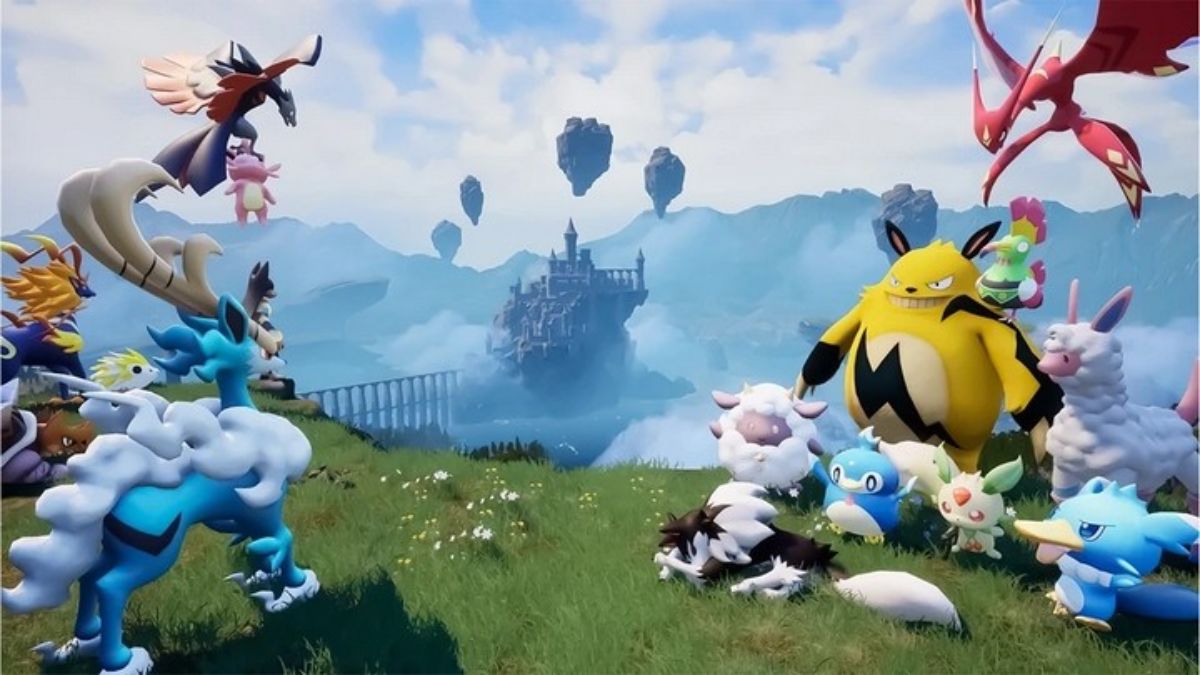
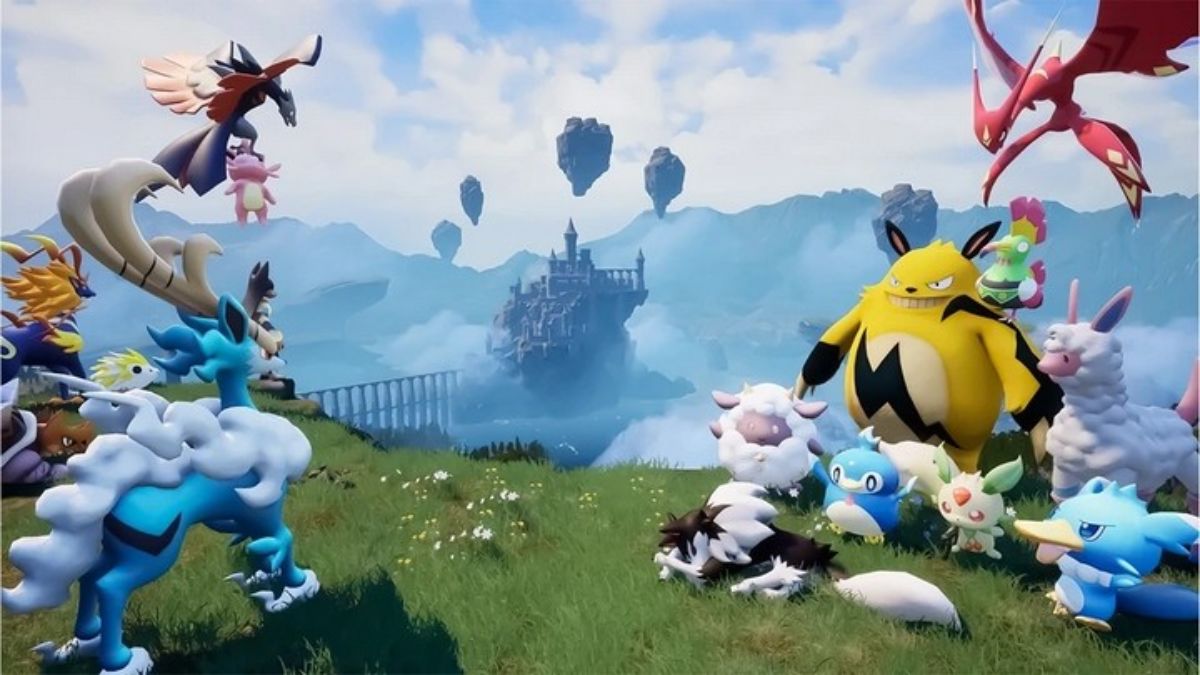
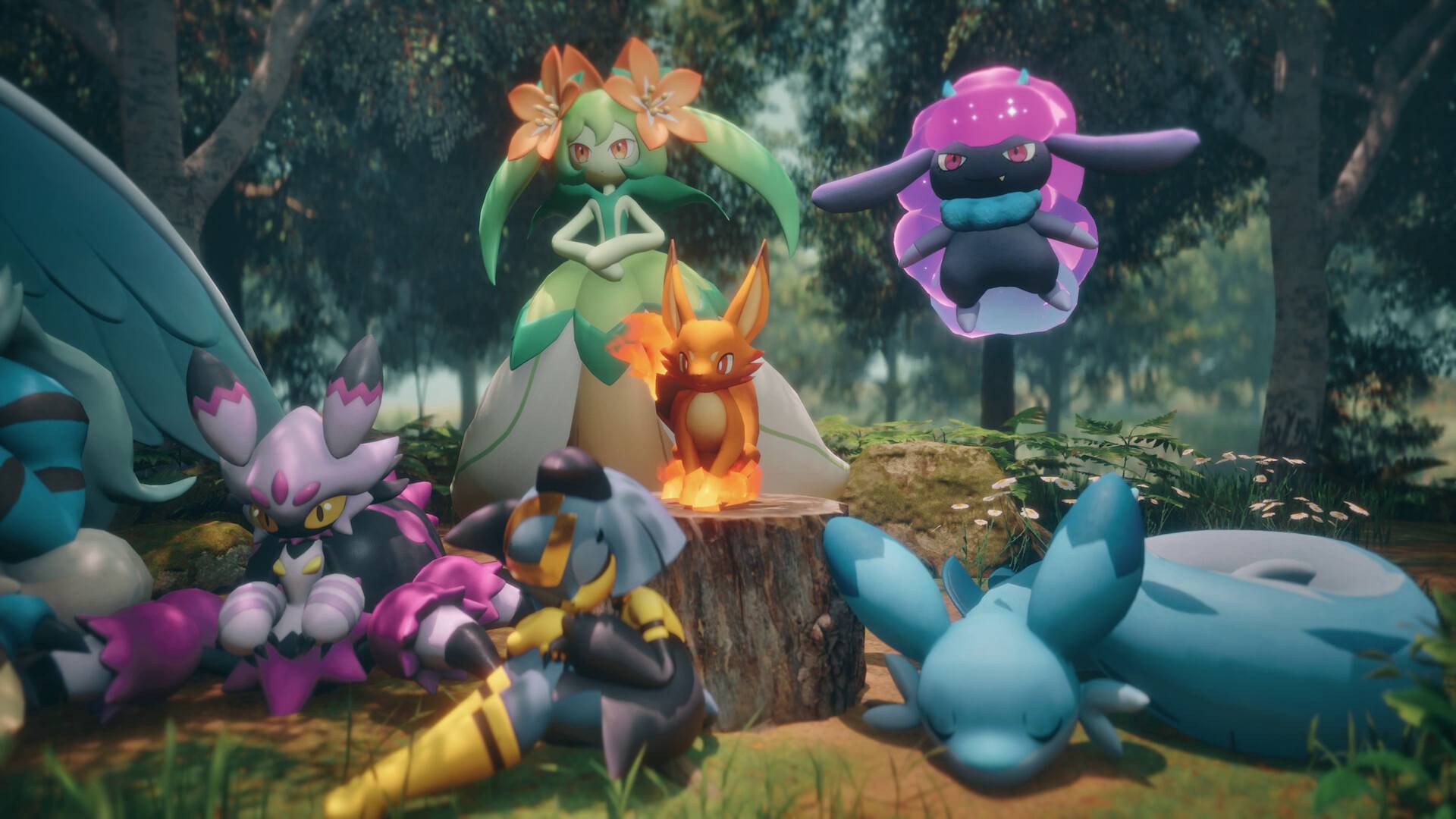
Palworld là game hành động, phiêu lưu và sinh tồn thế giới mở do Pocketpair phát triển. Người chơi bước vào một thế giới rộng lớn, nơi các sinh vật Pal có thể đồng hành trong chiến đấu, hỗ trợ thu thập tài nguyên, chế tạo vật phẩm, xây dựng công trình và thực hiện nhiều hoạt động khác.
Điểm thú vị của Palworld là người chơi không chỉ tập trung chiến đấu mà còn phải quản lý tài nguyên, phát triển căn cứ, tìm kiếm Pal phù hợp và chuẩn bị cho những chuyến thám hiểm.
Một số hoạt động nổi bật trong game gồm:
- Khám phá bản đồ và tìm kiếm những loài Pal khác nhau.
- Thu thập tài nguyên, chế tạo công cụ và trang bị.
- Xây dựng căn cứ, bố trí công trình và tổ chức sản xuất.
- Thu phục, huấn luyện và sử dụng Pal trong chiến đấu.
- Hoàn thành các thử thách, khám phá khu vực mới và phát triển nhân vật.
- Chơi đơn hoặc tham gia các chế độ nhiều người chơi được hỗ trợ.
Với người mới, việc chuyển sang tiếng Việt sẽ giúp hiểu rõ hơn các thông tin về vật phẩm, công thức chế tạo và hướng dẫn trong giao diện.
Cấu hình máy tính cần thiết để chơi Palworld
Trước khi tải và cài đặt Palworld, bạn nên kiểm tra cấu hình máy tính. Đây là bước quan trọng vì game có thế giới mở, nhiều sinh vật hoạt động cùng lúc và hệ thống căn cứ có thể tiêu tốn đáng kể tài nguyên phần cứng.
Theo thông tin trên trang cửa hàng Steam, cấu hình được công bố như sau. Bạn nên kiểm tra lại trang cửa hàng tại thời điểm tải game vì yêu cầu có thể thay đổi theo các bản cập nhật.
Cấu hình tối thiểu
| Thành phần | Yêu cầu |
|---|---|
| Hệ điều hành | Windows 10 64-bit |
| Bộ xử lý | Intel Core i5-9400F |
| RAM | 16 GB |
| Card đồ họa | NVIDIA GeForce GTX 1660 |
| DirectX | Phiên bản 11 |
| Dung lượng ổ đĩa | Khoảng 40 GB trống |
| Ổ lưu trữ | SSD được yêu cầu |
| Kết nối | Internet băng thông rộng |
Cấu hình khuyến nghị
| Thành phần | Yêu cầu |
|---|---|
| Hệ điều hành | Windows 11 64-bit |
| Bộ xử lý | Intel Core i5-12400 hoặc AMD Ryzen 5 5600X |
| RAM | 32 GB |
| Card đồ họa | NVIDIA GeForce RTX 3060 Ti hoặc AMD Radeon RX 6700 XT |
| DirectX | Phiên bản 11 |
| Dung lượng ổ đĩa | Khoảng 40 GB trống |
| Ổ lưu trữ | SSD |
| Kết nối | Internet băng thông rộng |
Nguồn tham khảo cấu hình: https://store.steampowered.com/app/1623730/Palworld/
Các thông số trên là mức tham khảo theo trang Steam, không phải cam kết game sẽ chạy mượt ở mọi thiết lập. Hiệu năng thực tế còn phụ thuộc độ phân giải, chất lượng đồ họa, số lượng Pal đang hoạt động, khu vực trong game và các ứng dụng chạy nền.
Cách kiểm tra cấu hình máy tính
Trên Windows 10 hoặc Windows 11, bạn có thể kiểm tra thông tin phần cứng bằng các bước sau:
- Kiểm tra bộ xử lý và RAM
Nhấn tổ hợp phím Windows + I để mở Settings, sau đó chọn System và About. Tại đây, bạn có thể xem thông tin bộ xử lý, RAM và loại hệ điều hành.
- Kiểm tra card đồ họa
Nhấn Windows + R, nhập dxdiag rồi nhấn Enter. Chuyển sang tab Display hoặc Render nếu có để xem thông tin card đồ họa.
- Kiểm tra dung lượng ổ đĩa
Mở File Explorer, chọn This PC và kiểm tra dung lượng trống của ổ đĩa định cài game.
Nếu máy tính có RAM thấp hơn yêu cầu hoặc sử dụng ổ cứng HDD thay vì SSD, bạn có thể gặp tình trạng tải lâu, giật hình hoặc giảm hiệu năng. Nên đối chiếu cấu hình thực tế với yêu cầu của game trước khi mua hoặc tải.
Cách tải và cài đặt Palworld bản chính thức
Để hạn chế lỗi file, lỗi cập nhật và nguy cơ tải nhầm phần mềm độc hại, bạn nên cài đặt Palworld từ nền tảng phân phối chính thức.
Bước 1: Truy cập trang game
Mở trình duyệt trên máy tính và truy cập trang Palworld trên Steam:
https://store.steampowered.com/app/1623730/Palworld/
Kiểm tra tên game, nhà phát triển Pocketpair và thông tin phiên bản. Nếu chưa sở hữu trò chơi, hãy thực hiện mua hoặc nhận quyền truy cập theo hướng dẫn của Steam.
Không nên tải các bộ cài được quảng cáo là miễn phí nhưng không rõ nguồn gốc, đặc biệt là những file yêu cầu tắt phần mềm diệt virus hoặc chạy công cụ lạ với quyền quản trị.
Bước 2: Cài đặt Steam nếu máy chưa có
Nếu máy tính chưa cài Steam, bạn có thể truy cập trang chính thức:
https://store.steampowered.com/about/
Thực hiện theo hướng dẫn để tải và cài ứng dụng Steam. Sau đó mở Steam và đăng nhập tài khoản của bạn.
Hãy bảo vệ tài khoản bằng mật khẩu mạnh và các biện pháp bảo mật mà Steam cung cấp. Không chia sẻ mã xác minh đăng nhập cho người khác.
Bước 3: Tải Palworld về máy tính
Sau khi sở hữu game:
- Mở Steam.
- Truy cập mục Library, tức Thư viện.
- Chọn Palworld trong danh sách game.
- Nhấn Install hoặc Cài đặt.
- Chọn ổ đĩa và thư mục lưu game.
- Kiểm tra dung lượng còn trống.
- Xác nhận để Steam bắt đầu tải xuống.
Trong quá trình tải, hãy giữ kết nối Internet ổn định. Thời gian hoàn thành phụ thuộc tốc độ mạng, dung lượng dữ liệu cần tải và tình trạng máy chủ.
Bước 4: Chờ cài đặt hoàn tất
Khi quá trình tải và cài đặt hoàn thành, Steam sẽ hiển thị nút Play.
Bạn nên mở game một lần trước khi cài thêm bất kỳ mod hoặc công cụ Việt hóa bên ngoài nào. Bước này giúp xác định bản game gốc đã hoạt động bình thường hay chưa.
Nếu game khởi động thành công, hãy thoát game trước khi tiếp tục thiết lập ngôn ngữ.
Hướng dẫn chuyển Palworld sang tiếng Việt
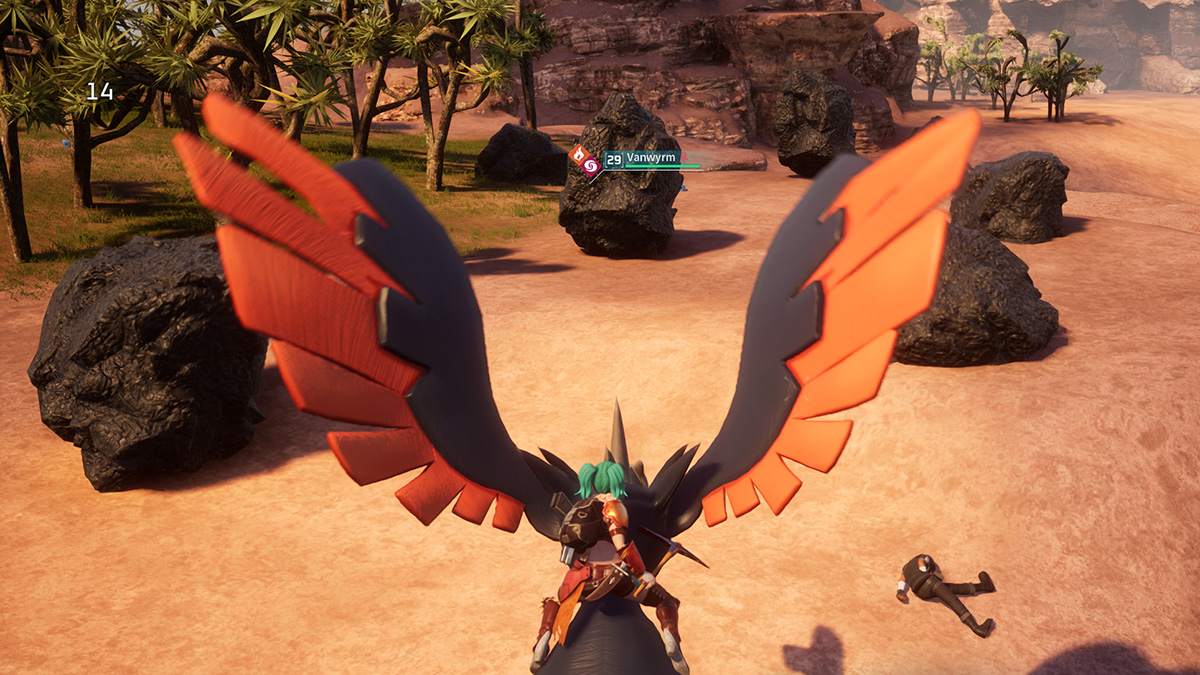
Đây là phần quan trọng nhất của bài viết. Với phiên bản Palworld trên Steam, tiếng Việt đã nằm trong danh sách ngôn ngữ được hỗ trợ. Vì vậy, bạn nên ưu tiên tính năng ngôn ngữ có sẵn trước khi tìm đến các bản vá bên ngoài.
Cách 1: Chọn tiếng Việt trong thuộc tính game trên Steam
- Mở ứng dụng Steam.
- Vào Library.
- Tìm Palworld trong danh sách trò chơi.
- Nhấp chuột phải vào Palworld.
- Chọn Properties, nghĩa là Thuộc tính.
- Tìm mục Language nếu phiên bản Steam của bạn hiển thị mục này.
- Chọn Vietnamese hoặc Tiếng Việt.
- Đóng cửa sổ cài đặt.
- Nếu Steam tải thêm dữ liệu ngôn ngữ, hãy chờ quá trình hoàn tất.
- Mở lại Palworld để kiểm tra.
Tên mục hoặc vị trí tùy chọn có thể khác tùy phiên bản giao diện Steam. Nếu không tìm thấy mục Language trong Properties, hãy thử chọn ngôn ngữ ngay trong phần cài đặt của game.
Cách 2: Chọn tiếng Việt trong phần Settings của Palworld
Nếu game đã mở được, bạn có thể thử thao tác trực tiếp trong giao diện:
- Khởi động Palworld.
- Tại màn hình chính, tìm Settings hoặc Options.
- Tìm mục Language, Text Language hoặc tùy chọn ngôn ngữ tương đương.
- Chọn Vietnamese hoặc Tiếng Việt nếu có.
- Xác nhận thay đổi nếu game yêu cầu.
- Nếu được yêu cầu khởi động lại, hãy thoát và mở game lại.
Sau khi chuyển ngôn ngữ, hãy kiểm tra các mục như menu, vật phẩm, hướng dẫn và phụ đề để xác nhận tiếng Việt đã được áp dụng.
Cách 3: Nếu tiếng Việt không xuất hiện trong danh sách
Nếu không tìm thấy Vietnamese hoặc Tiếng Việt, hãy kiểm tra theo thứ tự:
- Xác nhận bạn đang chạy đúng bản Palworld đã cài từ nền tảng chính thức.
- Kiểm tra Steam đã cập nhật và tải hoàn tất dữ liệu game hay chưa.
- Khởi động lại Steam rồi kiểm tra phần ngôn ngữ một lần nữa.
- Kiểm tra xem có mod hoặc công cụ thay đổi dữ liệu ngôn ngữ nào đang được sử dụng hay không.
- Dùng chức năng kiểm tra file game của Steam nếu nghi ngờ dữ liệu bị lỗi.
Không nên tải ngay một bản vá không rõ nguồn chỉ vì không thấy tiếng Việt. Có thể giao diện game hoặc nền tảng đang dùng có cách thiết lập khác.
Có cần tải thêm bản Việt hóa Palworld không?
Đối với bản Palworld trên Steam có hỗ trợ tiếng Việt chính thức, thông thường bạn không cần cài thêm một bản Việt hóa độc lập chỉ để chuyển giao diện sang tiếng Việt.
Một số trang cộng đồng có thể cung cấp các gói dịch hoặc công cụ chỉnh sửa riêng. Trước khi sử dụng, bạn nên xác định rõ đó là bản dịch bổ sung, mod giao diện hay một bộ cài game không chính thức.
Nếu thật sự cần dùng bản dịch từ cộng đồng, hãy lưu ý các nguyên tắc sau:
- Chỉ tìm gói dịch từ nguồn có uy tín và thông tin tác giả rõ ràng.
- Kiểm tra phiên bản game mà gói dịch hỗ trợ.
- Đọc hướng dẫn cài đặt và cách gỡ bỏ trước khi thay đổi file.
- Sao lưu dữ liệu lưu game và cấu hình quan trọng.
- Không chạy file lạ với quyền quản trị nếu không hiểu mục đích.
- Không tắt Windows Security để vượt qua cảnh báo an toàn.
- Không cài nhiều gói Việt hóa cùng lúc vì có thể gây xung đột.
Việc cài mod hoặc chỉnh sửa file game có thể làm game bị lỗi, không khởi động được hoặc ảnh hưởng dữ liệu lưu. Nhà phát triển cũng khuyến cáo sao lưu dữ liệu, loại bỏ mod cũ không tương thích và kiểm tra tính toàn vẹn file game trước khi cập nhật hoặc cài lại mod.
Hướng dẫn khởi động và thiết lập game lần đầu
Sau khi cài đặt và chuyển ngôn ngữ thành công, bạn nên kiểm tra các thiết lập cơ bản trước khi bắt đầu chơi.
Bước 1: Mở game
Trong Steam Library, chọn Palworld rồi nhấn Play.
Chờ trò chơi tải đến màn hình chính. Lần mở đầu tiên có thể mất thời gian lâu hơn do game chuẩn bị dữ liệu và thiết lập ban đầu.
Bước 2: Thiết lập đồ họa
Mở Settings và tìm mục Graphics hoặc Display.
Nếu máy tính cấu hình trung bình, bạn có thể bắt đầu với thiết lập đồ họa ở mức thấp hoặc trung bình, sau đó tăng dần khi thấy game hoạt động ổn định.
Một số tùy chọn có thể gồm:
- Độ phân giải màn hình.
- Chế độ toàn màn hình hoặc cửa sổ.
- Chất lượng đồ họa.
- Chất lượng bóng đổ.
- Hiệu ứng hình ảnh.
- Giới hạn tốc độ khung hình nếu được hỗ trợ.
Không phải mọi tùy chọn đều có trên tất cả phiên bản game. Nếu máy bị giật, hãy giảm chất lượng đồ họa trước khi tìm cách chỉnh sửa file cấu hình.
Bước 3: Kiểm tra điều khiển
Vào mục Controls hoặc Key Settings để xem các phím di chuyển, tương tác, chiến đấu, nhảy và sử dụng vật phẩm.
Bạn nên làm quen với các phím điều khiển trước khi đi xa khỏi khu vực khởi đầu. Nếu dùng tay cầm, hãy kiểm tra game đã nhận thiết bị chưa.
Bước 4: Bắt đầu thế giới mới
Từ menu chính, chọn tùy chọn bắt đầu game hoặc tạo thế giới mới. Tên nút có thể thay đổi theo phiên bản ngôn ngữ.
Hãy đọc các thiết lập thế giới trước khi xác nhận. Một số tùy chọn có thể ảnh hưởng độ khó, tốc độ thu thập tài nguyên và trải nghiệm sinh tồn.
Nếu muốn chơi cùng bạn bè, hãy kiểm tra các tùy chọn nhiều người chơi và yêu cầu kết nối tương ứng.
Cách khắc phục lỗi thường gặp khi cài Palworld Việt Hóa
Lỗi 1: Nhấn Play nhưng game không chạy
Nguyên nhân có thể là dữ liệu game bị lỗi, phần mềm nền gây xung đột, driver chưa phù hợp hoặc máy tính không đáp ứng yêu cầu.
Cách xử lý:
- Thoát hoàn toàn game và Steam.
- Khởi động lại máy tính.
- Mở Steam và thử chạy lại game.
- Nếu vẫn lỗi, sử dụng chức năng Verify integrity of game files.
- Cập nhật driver card đồ họa từ nhà sản xuất nếu cần.
Để kiểm tra file game, vào Steam Library, nhấp chuột phải Palworld, chọn Properties, chọn Installed Files rồi nhấn Verify integrity of game files. Chờ Steam hoàn tất kiểm tra trước khi thử mở lại.
Tham khảo hướng dẫn chính thức: https://help.steampowered.com/en/faqs/view/0C48-FCBD-DA71-93EB
Lỗi 2: Game mở nhưng không có tiếng Việt
Hãy kiểm tra phần Language trong thuộc tính game hoặc Settings bên trong Palworld. Sau khi chọn ngôn ngữ, thoát và mở lại game nếu thay đổi chưa được áp dụng.
Nếu tiếng Việt vẫn không xuất hiện, hãy xác nhận nền tảng và phiên bản game đang dùng. Không nên kết luận ngay rằng phải cài bản vá bên ngoài.
Lỗi 3: Game bị treo hoặc tự thoát
Thử các bước sau:
- Đóng ứng dụng nặng đang chạy nền.
- Kiểm tra dung lượng ổ SSD.
- Giảm chất lượng đồ họa.
- Khởi động lại máy.
- Kiểm tra tính toàn vẹn file game.
- Nếu mới cài mod, hãy thử chạy bản game nguyên bản sau khi sao lưu dữ liệu.
Nếu lỗi xuất hiện ngay sau khi cài mod, hãy làm theo hướng dẫn gỡ mod của tác giả và nhà phát triển. Chỉ tắt mod trong trình quản lý có thể chưa đủ nếu file mod vẫn còn trong thư mục game.
Lỗi 4: Tải game chậm hoặc bị dừng
Kiểm tra kết nối Internet, dung lượng ổ đĩa và trạng thái tải xuống trong Steam.
Bạn có thể tạm dừng rồi tiếp tục tải, khởi động lại Steam hoặc thử lại khi kết nối ổn định. Tránh xóa thủ công các file game trong lúc Steam đang tải hoặc cập nhật.
Lỗi 5: Game giật, tụt FPS
Đầu tiên, hãy xác nhận máy tính đáp ứng cấu hình và sử dụng SSD. Sau đó:
- Giảm chất lượng đồ họa.
- Giảm độ phân giải nếu cần.
- Đóng trình duyệt và ứng dụng nặng.
- Cập nhật driver card đồ họa.
- Theo dõi mức sử dụng RAM và GPU khi chơi.
Palworld có thể tiêu tốn tài nguyên đáng kể khi nhiều Pal hoạt động hoặc khi căn cứ phát triển lớn. Vì vậy, hiệu năng ở các khu vực khác nhau có thể không giống nhau.
Lỗi 6: Mất dữ liệu lưu sau khi gỡ mod
Một số dữ liệu lưu có thể phụ thuộc vào nội dung do mod thêm vào. Khi xóa mod, dữ liệu đó có thể không hoạt động đúng hoặc không tải được.
Do đó, hãy sao lưu dữ liệu lưu game trước khi cài, cập nhật hoặc gỡ mod. Nếu gặp lỗi, ưu tiên khôi phục bản sao lưu và kiểm tra hướng dẫn của tác giả mod.
Một số lưu ý quan trọng khi chơi Palworld Việt Hóa
Để có trải nghiệm ổn định, bạn nên duy trì thói quen kiểm tra cập nhật và bảo vệ dữ liệu.
- Thứ nhất, hãy cập nhật game từ nền tảng mà bạn đã cài đặt. Các gói mod hoặc bản dịch cũ có thể không tương thích với phiên bản mới.
- Thứ hai, lưu dữ liệu thường xuyên và sao lưu trước khi thay đổi file game. Nếu chơi nhiều giờ trong một thế giới, dữ liệu lưu có giá trị lớn và không nên đánh đổi chỉ để thử một bản mod không rõ nguồn.
- Thứ ba, không nên tải các bộ cài có tên giống game chính thức từ những trang chia sẻ không đáng tin cậy. Một file cài đặt có thể chứa phần mềm không mong muốn dù được quảng cáo là bản Việt hóa.
- Thứ tư, nếu chơi nhiều người, hãy đảm bảo phiên bản game và các mod cần thiết tương thích với máy chủ hoặc những người chơi khác.
Cuối cùng, hãy ưu tiên tính năng tiếng Việt có sẵn trong game trước khi tìm đến giải pháp bên ngoài. Đây là cách đơn giản hơn để giảm nguy cơ xung đột và lỗi sau khi cập nhật.
Câu hỏi thường gặp về cài đặt Palworld Việt Hóa
Palworld có hỗ trợ tiếng Việt chính thức không?
Theo danh sách ngôn ngữ trên trang cửa hàng Steam, Palworld hỗ trợ tiếng Việt cho giao diện và phụ đề. Bạn nên kiểm tra lại thuộc tính game hoặc cài đặt ngôn ngữ trong game nếu chưa thấy tùy chọn.
Cài Palworld Việt Hóa có mất phí không?
Ngôn ngữ tiếng Việt được hỗ trợ trong phiên bản game không đồng nghĩa với việc bản thân trò chơi miễn phí. Bạn cần có quyền truy cập hợp lệ vào Palworld theo nền tảng phân phối. Hãy kiểm tra giá và điều kiện mua hiện tại trên trang cửa hàng chính thức.
Có cần cài thêm phần mềm Việt hóa không?
Thông thường không cần nếu bạn sử dụng phiên bản Steam có hỗ trợ tiếng Việt chính thức. Chỉ cân nhắc gói dịch bổ sung khi bạn đã xác minh rõ nguồn và mục đích của gói đó.
Cài Việt hóa có ảnh hưởng đến dữ liệu lưu không?
Việc chọn ngôn ngữ chính thức thường không yêu cầu xóa dữ liệu lưu. Tuy nhiên, các mod chỉnh sửa nội dung game có thể gây xung đột. Bạn nên sao lưu dữ liệu trước khi cài bất kỳ mod nào.
Máy cấu hình thấp có chơi được Palworld không?
Khả năng chơi phụ thuộc cấu hình cụ thể. Theo yêu cầu Steam được công bố, game yêu cầu RAM 16 GB, card đồ họa GeForce GTX 1660 và SSD. Nếu máy thấp hơn các thông số này, hiệu năng có thể không đạt yêu cầu và cần kiểm tra thực tế.
Có nên tải Palworld Portable hoặc bản cài đặt không rõ nguồn không?
Không nên. Những bộ cài không rõ nguồn có thể chứa file bị chỉnh sửa, phần mềm độc hại hoặc dữ liệu lỗi. Bản game được cài từ nền tảng chính thức giúp dễ cập nhật, xác minh file và nhận hỗ trợ kỹ thuật hơn.
Kết luận
Cài đặt Palworld Việt Hóa trên PC không quá phức tạp nếu bạn chuẩn bị đúng cấu hình, cài game từ nguồn đáng tin cậy và chọn tiếng Việt trong phần thiết lập ngôn ngữ.
Quy trình nên thực hiện theo thứ tự: kiểm tra cấu hình máy tính, cài đặt Palworld, khởi chạy bản game gốc, chuyển sang tiếng Việt, kiểm tra hoạt động và chỉ cân nhắc mod khi thực sự cần thiết.
Nếu gặp lỗi, hãy ưu tiên kiểm tra file game, cập nhật driver và sao lưu dữ liệu trước khi thực hiện các thay đổi sâu hơn. Làm đúng những bước này sẽ giúp bạn giảm nguy cơ mất dữ liệu, hạn chế lỗi và bắt đầu hành trình khám phá thế giới Palworld thuận lợi hơn.
download_for_offline Link Tải Hướng Dẫn Cài Đặt Game Palworld Việt Hóa Chi Tiết Trên PC Windows
Tệp tin đã qua kiểm duyệt bảo mật an toàn 100%.