MỤC LỤC BÀI VIẾT
format_list_bulleted MỤC LỤC BÀI VIẾT
Proteus 8.17 là phần mềm thiết kế và mô phỏng mạch điện tử được sử dụng rộng rãi trong lĩnh vực điện, điện tử, tự động hóa và nghiên cứu vi điều khiển. Với khả năng xây dựng sơ đồ nguyên lý, mô phỏng hoạt động của linh kiện và thiết kế bo mạch PCB, Proteus giúp người dùng kiểm tra ý tưởng thiết kế ngay trên máy tính trước khi tiến hành lắp ráp thực tế.
Đối với sinh viên ngành điện – điện tử, kỹ thuật viên hoặc những người mới bắt đầu tìm hiểu về thiết kế mạch, việc cài đặt và làm quen với Proteus là một bước rất hữu ích. Phần mềm cung cấp nhiều công cụ hỗ trợ từ thiết kế sơ đồ mạch, mô phỏng tín hiệu đến bố trí linh kiện trên bo mạch.
Trong bài viết này, DownloadNhanh.com sẽ hướng dẫn bạn tìm hiểu Proteus 8.17, cách tải bộ cài, chuẩn bị máy tính, tiến hành cài đặt và thực hiện một số thao tác cơ bản sau khi cài đặt. Nội dung được trình bày theo từng bước để người mới cũng có thể dễ dàng theo dõi.
Giới thiệu phần mềm Proteus 8.17
Proteus Design Suite là bộ phần mềm phục vụ thiết kế điện tử do Labcenter Electronics phát triển. Phần mềm tích hợp nhiều công cụ hỗ trợ người dùng trong quá trình xây dựng, kiểm tra và hoàn thiện một sản phẩm điện tử.
Proteus 8.17 là một phiên bản thuộc dòng Proteus 8, được phát hành với những cải tiến đáng chú ý về khả năng chỉnh sửa đường mạch PCB, định tuyến và quản lý quá trình thiết kế.
Một trong những ưu điểm nổi bật của Proteus là khả năng kết hợp giữa thiết kế sơ đồ nguyên lý và mô phỏng hoạt động của mạch điện. Người dùng có thể lựa chọn linh kiện từ thư viện, kết nối các chân theo yêu cầu, thiết lập thông số và chạy mô phỏng để quan sát kết quả.
Ngoài ra, Proteus còn hỗ trợ quy trình thiết kế PCB, giúp chuyển từ sơ đồ nguyên lý sang bố trí linh kiện và đường dẫn trên bo mạch. Điều này giúp người học hiểu rõ hơn mối liên hệ giữa sơ đồ điện và sản phẩm điện tử thực tế.
Proteus 8.17 được sử dụng trong những lĩnh vực nào?
Proteus 8.17 có thể phục vụ nhiều mục đích khác nhau trong học tập và công việc kỹ thuật.
- Học tập điện tử: Hỗ trợ sinh viên thực hành các bài tập về mạch điện, mạch điện tử tương tự và mạch điện tử số.
- Thiết kế mạch điện: Xây dựng sơ đồ nguyên lý, lựa chọn linh kiện và kiểm tra kết nối giữa các thành phần.
- Mô phỏng vi điều khiển: Hỗ trợ mô phỏng các thiết kế sử dụng những dòng vi điều khiển và thiết bị được phần mềm hỗ trợ.
- Thiết kế PCB: Bố trí linh kiện, định tuyến đường mạch và kiểm tra các quy tắc thiết kế.
- Nghiên cứu và thử nghiệm: Kiểm tra hoạt động của một số phương án thiết kế trước khi triển khai trên phần cứng.
Những thành phần chính trong Proteus
Proteus Design Suite có nhiều mô-đun phục vụ các giai đoạn khác nhau của quá trình thiết kế điện tử.
- ISIS – Schematic Capture
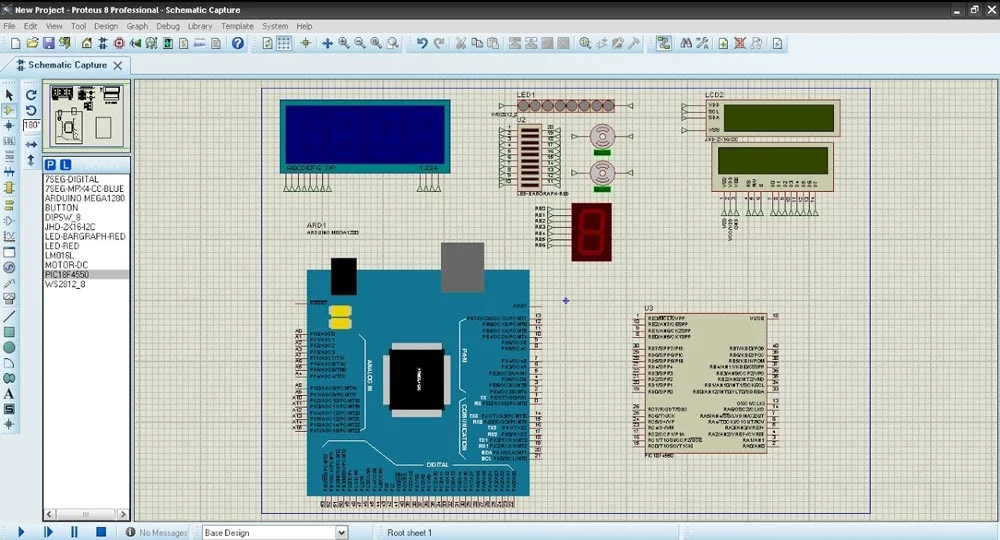
ISIS là môi trường thiết kế sơ đồ nguyên lý. Người dùng có thể tìm kiếm linh kiện, đặt linh kiện lên vùng làm việc, kết nối dây dẫn và thiết lập thông số cho từng thành phần.
Đây là khu vực thường được sử dụng khi bắt đầu một dự án mô phỏng mạch điện tử.
- ARES – PCB Layout
ARES là môi trường thiết kế và bố trí bo mạch in PCB. Sau khi hoàn thiện sơ đồ nguyên lý, người dùng có thể chuyển sang thiết kế PCB, sắp xếp vị trí linh kiện và tạo đường dẫn kết nối.
ARES cũng cung cấp các công cụ hỗ trợ kiểm tra quy tắc thiết kế và quan sát bố cục bo mạch.
- VSM – Virtual System Modelling
VSM là nền tảng mô phỏng hệ thống, cho phép kiểm tra hoạt động của các thiết kế điện tử có sử dụng những thiết bị và vi điều khiển được hỗ trợ.
Tùy theo phiên bản, gói sản phẩm và giấy phép, khả năng mô phỏng có thể khác nhau.
Những điểm đáng chú ý của Proteus 8.17
Proteus 8.17 có một số cải tiến liên quan đến thiết kế và chỉnh sửa đường mạch PCB. Đây là những tính năng hữu ích đối với người thường xuyên làm việc với các bo mạch có nhiều linh kiện và đường kết nối.
Tính năng Push and Shove
Push and Shove là tính năng hỗ trợ chỉnh sửa đường mạch bằng cách dịch chuyển các đường dẫn và via khác để tạo khoảng trống cho đường mạch đang được chỉnh sửa.
Thay vì phải xóa và vẽ lại nhiều đường dẫn, người thiết kế có thể sử dụng chế độ này để điều chỉnh bố cục thuận tiện hơn. Tính năng được xây dựng dựa trên các quy tắc thiết kế, giúp hạn chế những tình huống đường dẫn vi phạm khoảng cách hoặc quy tắc đã thiết lập.
Cải tiến định tuyến cặp vi sai
Proteus 8.17 có những cải tiến đối với thuật toán định tuyến cặp vi sai. Phần mềm hỗ trợ xử lý tốt hơn một số tình huống liên quan đến điểm bắt đầu, điểm kết thúc và linh kiện có hướng xoay khác nhau.
Đây là nhóm tính năng hướng đến người dùng thiết kế PCB chuyên sâu, đặc biệt khi làm việc với các tín hiệu cần bố trí đường dẫn theo yêu cầu kỹ thuật.
Route Command Centre
Route Command Centre là khu vực quản lý các thao tác bố trí và chỉnh sửa đường mạch. Trong Proteus 8.17, tính năng này tiếp tục được nâng cấp để hỗ trợ quản lý chế độ Push trong quá trình làm việc.
Những cải tiến trên giúp quá trình chỉnh sửa PCB thuận tiện hơn, đặc biệt với những dự án có mật độ đường mạch cao.
Hỗ trợ Proteus VSM for MicroPython
Proteus 8.17 cũng có hướng phát triển mô phỏng MicroPython thông qua sản phẩm VSM for MicroPython. Theo thông tin của nhà phát triển, để mô phỏng MicroPython cần phiên bản Proteus 8.17 SP4 và giấy phép VSM for MicroPython tương ứng.
Người dùng cần kiểm tra đúng phiên bản và gói giấy phép trước khi sử dụng tính năng này.
Chuẩn bị trước khi tải và cài đặt Proteus 8.17
Trước khi cài đặt Proteus 8.17, bạn nên kiểm tra máy tính và chuẩn bị một số điều kiện cần thiết. Việc chuẩn bị kỹ sẽ giúp hạn chế lỗi trong quá trình cài đặt và sử dụng.
Kiểm tra hệ điều hành
Bạn nên sử dụng máy tính Windows tương thích với bộ cài Proteus đang có. Khả năng tương thích có thể phụ thuộc vào bản phát hành, kiến trúc hệ điều hành và các thành phần đi kèm.
Để kiểm tra thông tin Windows, bạn thực hiện như sau:
- Nhấn tổ hợp phím Windows + R.
- Nhập lệnh
winver. - Nhấn Enter.
- Kiểm tra phiên bản Windows đang sử dụng.
Bạn cũng nên kiểm tra máy tính đang chạy hệ điều hành 64-bit hay 32-bit để lựa chọn đúng bộ cài nếu nhà phát hành cung cấp nhiều lựa chọn.
Kiểm tra dung lượng ổ cứng
Hãy bảo đảm ổ đĩa cài đặt còn đủ dung lượng trống cho bộ cài, dữ liệu thư viện, tệp dự án và các thành phần phát sinh trong quá trình sử dụng.
Nếu có thể, bạn nên sử dụng ổ SSD để cải thiện tốc độ khởi động phần mềm và mở dự án.
Kiểm tra quyền cài đặt
Một số thao tác cài đặt cần quyền quản trị Windows. Bạn nên đăng nhập bằng tài khoản có quyền phù hợp để tránh gặp lỗi khi ghi dữ liệu vào thư mục hệ thống.
Chuẩn bị bộ cài đáng tin cậy
Bạn nên tải Proteus từ trang web chính thức của Labcenter Electronics hoặc nguồn phân phối được nhà phát hành ủy quyền.
Không nên sử dụng những bộ cài không rõ nguồn gốc, tệp đã bị chỉnh sửa hoặc công cụ kích hoạt không được nhà phát hành cho phép. Những tệp này có thể chứa mã độc, gây mất an toàn dữ liệu hoặc khiến phần mềm hoạt động không ổn định.
Hướng dẫn tải Proteus 8.17 Full – Từ trang chủ của nhà cung cấp
Để tải Proteus 8.17, người dùng nên truy cập nguồn phân phối chính thức và kiểm tra kỹ phiên bản trước khi tải.
Cần lưu ý rằng từ “Full” trong bài viết được hiểu là bộ phần mềm đầy đủ theo gói sản phẩm và giấy phép được cấp. Đây không phải là cam kết về một bản miễn phí không giới hạn hoặc bản đã bẻ khóa.
Bước 1: Truy cập trang chủ Labcenter
Mở trình duyệt trên máy tính và truy cập website chính thức:
https://www.labcenter.com/
Đây là website của Labcenter Electronics, đơn vị phát triển Proteus Design Suite.
Bạn có thể tham khảo thêm trang tải tài liệu và tiện ích:
https://www.labcenter.com/downloads/
Bước 2: Tìm phiên bản Proteus phù hợp
Kiểm tra thông tin phiên bản Proteus 8.17 và các gói sản phẩm tương ứng.
Nếu bạn cần đúng phiên bản 8.17 để phục vụ học tập hoặc tương thích với dự án cũ, hãy xác nhận phiên bản trước khi tải.
Nhà phát triển hiện cũng giới thiệu các phiên bản Proteus mới hơn. Vì vậy, Proteus 8.17 không nên được hiểu là phiên bản mới nhất của toàn bộ dòng Proteus tại thời điểm hiện nay.
Bước 3: Lựa chọn hình thức sử dụng
Tùy nhu cầu, bạn có thể lựa chọn bản dùng thử, bản thương mại hoặc gói giấy phép phù hợp.
Nếu chỉ muốn tìm hiểu giao diện và thực hiện những thao tác cơ bản, bạn có thể tham khảo bản Demo do Labcenter cung cấp.
Nếu cần sử dụng đầy đủ các tính năng chuyên sâu, hãy kiểm tra gói sản phẩm và điều kiện giấy phép trước khi mua hoặc cài đặt.
Bước 4: Tải bộ cài về máy tính
Sau khi chọn đúng gói phần mềm, tiến hành tải tệp cài đặt theo hướng dẫn trên trang nhà phát hành.
Trong quá trình tải, không nên tắt trình duyệt hoặc ngắt kết nối Internet đột ngột. Sau khi tải xong, hãy kiểm tra tên tệp, dung lượng và nguồn tải để bảo đảm tệp không bị thay thế bởi phần mềm không rõ nguồn gốc.
Hướng dẫn tải Proteus 8.17 Full – của downloadnhanh.com link tải Google Driver
Link tải chúng tôi đã biên tập và để dưới bài viết. Các bạn có thể tải về và sử dụng
Hướng dẫn cài đặt Proteus 8.17 chi tiết
Sau khi chuẩn bị bộ cài hợp lệ, bạn có thể tiến hành cài đặt Proteus theo các bước dưới đây. Tên nút và giao diện trình cài đặt có thể khác nhau tùy gói phát hành.
Bước 1: Mở tệp cài đặt
Truy cập thư mục lưu bộ cài Proteus 8.17.
Nếu bộ cài được tải dưới dạng tệp nén, hãy giải nén bằng công cụ phù hợp. Sau đó mở thư mục chứa tệp cài đặt.
Nhấn chuột phải vào tệp cài đặt và chọn Run as administrator nếu cần quyền quản trị.
Khi Windows hiển thị cửa sổ xác nhận quyền thực thi, hãy kiểm tra nhà phát hành và nguồn gốc tệp trước khi đồng ý.
Bước 2: Bắt đầu quá trình cài đặt
Khi trình cài đặt được mở, màn hình chào mừng sẽ xuất hiện.
Bạn đọc thông tin hướng dẫn và chọn Next để tiếp tục nếu giao diện có nút này.
Trong trường hợp Windows hiển thị cảnh báo bảo mật hoặc tệp không xác định nhà phát hành, không nên bỏ qua cảnh báo nếu chưa xác minh được nguồn tải.
Bước 3: Đọc và chấp nhận điều khoản sử dụng
Trình cài đặt có thể hiển thị các điều khoản cấp phép phần mềm.
Bạn cần đọc và xác nhận đồng ý với điều khoản sử dụng nếu muốn tiếp tục cài đặt. Việc chấp nhận điều khoản đồng nghĩa với việc sử dụng phần mềm theo những điều kiện mà nhà phát hành quy định.
Bước 4: Chọn thư mục cài đặt
Tiếp theo, lựa chọn vị trí lưu phần mềm trên ổ cứng.
Bạn có thể giữ thư mục mặc định do trình cài đặt đề xuất hoặc chọn một vị trí khác nếu cần.
Nên sử dụng một thư mục riêng dành cho Proteus và bảo đảm ổ đĩa còn đủ dung lượng. Tránh di chuyển thư mục phần mềm sau khi cài đặt nếu không có hướng dẫn từ nhà phát hành.
Bước 5: Chọn thành phần cài đặt
Tùy bộ cài và gói giấy phép, trình cài đặt có thể cho phép lựa chọn các thành phần của Proteus.
Hãy kiểm tra những thành phần cần thiết cho công việc của bạn. Nếu muốn thiết kế sơ đồ nguyên lý, mô phỏng mạch và làm PCB, cần lựa chọn đúng các mô-đun tương ứng với gói sản phẩm được cấp.
Không phải tất cả các thành phần đều có sẵn trong mọi phiên bản Demo hoặc mọi loại giấy phép.
Bước 6: Tiến hành cài đặt
Sau khi kiểm tra các lựa chọn, nhấn Install hoặc nút tương đương để bắt đầu quá trình cài đặt.
Trong thời gian này, trình cài đặt sẽ sao chép các tệp cần thiết vào máy tính và cấu hình những thành phần liên quan.
Bạn nên chờ quá trình hoàn tất, không tắt máy hoặc đóng trình cài đặt giữa chừng.
Bước 7: Hoàn tất cài đặt
Khi trình cài đặt thông báo hoàn tất, nhấn Finish hoặc nút tương ứng để đóng cửa sổ.
Nếu chương trình yêu cầu khởi động lại máy tính, hãy lưu công việc đang thực hiện và khởi động lại theo hướng dẫn.
Bước 8: Khởi động Proteus 8.17
Sau khi cài đặt, bạn có thể tìm biểu tượng Proteus trên Desktop hoặc trong Start Menu.
Nhấn mở chương trình và chờ phần mềm tải giao diện làm việc.
Nếu chương trình yêu cầu đăng nhập, xác nhận bản dùng thử hoặc thông tin giấy phép, hãy thực hiện theo hướng dẫn chính thức của Labcenter.
Khi phần mềm mở được giao diện chính, bạn đã hoàn thành bước cài đặt cơ bản.
Hướng dẫn làm quen với giao diện Proteus 8.17
Sau khi cài đặt thành công, bạn nên dành thời gian tìm hiểu các khu vực chính của phần mềm trước khi bắt đầu thiết kế mạch.
Màn hình Home Page
Home Page là màn hình khởi đầu của Proteus, nơi người dùng có thể truy cập các dự án gần đây, mở dự án có sẵn hoặc tạo dự án mới.
Tùy phiên bản và gói cài đặt, màn hình này có thể hiển thị thêm thông tin cập nhật, tài liệu hướng dẫn và các mục hỗ trợ.
Khu vực Schematic Capture
Đây là khu vực thiết kế sơ đồ nguyên lý. Người dùng có thể lựa chọn linh kiện, đặt linh kiện lên vùng làm việc và kết nối các chân theo sơ đồ mong muốn.
Bạn có thể bắt đầu bằng những mạch đơn giản như mạch LED, mạch điện trở, mạch nguồn hoặc mạch logic cơ bản.
Khu vực PCB Layout
PCB Layout được sử dụng để bố trí linh kiện và thiết kế đường dẫn trên bo mạch.
Sau khi hoàn thành sơ đồ nguyên lý, bạn có thể chuyển sang thiết kế PCB để sắp xếp vị trí các linh kiện, điều chỉnh đường mạch và kiểm tra các quy tắc thiết kế.
Thư viện linh kiện
Thư viện linh kiện là thành phần quan trọng khi làm việc với Proteus.
Người dùng có thể tìm kiếm điện trở, tụ điện, diode, transistor, LED, IC, vi điều khiển và nhiều linh kiện khác tùy theo thư viện được cài đặt.
Nếu không tìm thấy linh kiện cần sử dụng, hãy kiểm tra tên tìm kiếm, thư viện hiện có hoặc nguồn thư viện được nhà phát hành hỗ trợ.
Hướng dẫn tạo mạch điện tử cơ bản trong Proteus 8.17
Để làm quen với phần mềm, bạn có thể bắt đầu bằng một mạch LED đơn giản. Đây là ví dụ phù hợp cho người mới học cách đặt linh kiện, kết nối dây dẫn và chạy mô phỏng.
Bước 1: Tạo dự án mới
Mở Proteus và chọn New Project nếu bạn muốn tạo một dự án mới.
Nhập tên dự án, lựa chọn thư mục lưu và thực hiện các bước tiếp theo theo hướng dẫn trên màn hình.
Nếu trình tạo dự án cho phép lựa chọn sơ đồ nguyên lý hoặc PCB, hãy chọn những phần phù hợp với mục tiêu thực hành.
Bước 2: Chọn linh kiện
Trong môi trường thiết kế sơ đồ nguyên lý, mở chức năng chọn linh kiện.
Tìm kiếm các thành phần cơ bản như:
- LED.
- Điện trở.
- Nguồn điện một chiều DC.
- GND hoặc điểm nối đất.
Chọn linh kiện phù hợp và đặt chúng lên vùng thiết kế.
Bước 3: Kết nối linh kiện
Sử dụng công cụ nối dây để kết nối các chân của linh kiện theo sơ đồ mạch.
Với mạch LED cơ bản, bạn cần bố trí nguồn điện, điện trở hạn dòng và LED theo đúng chiều phân cực.
Chú ý chân Anode và Cathode của LED để tránh đấu ngược.
Bước 4: Kiểm tra sơ đồ
Trước khi chạy mô phỏng, hãy kiểm tra lại các kết nối và thông số linh kiện.
Đặc biệt, cần bảo đảm mạch có đường dẫn điện hợp lý, giá trị điện trở phù hợp với nguồn cấp và có điểm tham chiếu GND khi cần thiết.
Bước 5: Chạy mô phỏng
Nhấn nút Play hoặc biểu tượng Run Simulation tùy giao diện phần mềm.
Quan sát trạng thái LED và kiểm tra xem mạch có hoạt động theo mong muốn hay không.
Nếu LED không sáng, hãy kiểm tra lại chiều linh kiện, nguồn điện, giá trị điện trở và các điểm nối.
Thông qua ví dụ nhỏ này, bạn có thể hiểu được quy trình cơ bản từ việc chọn linh kiện, kết nối mạch đến chạy mô phỏng trong Proteus.
Một số ứng dụng thực tế của Proteus 8.17
Proteus không chỉ phục vụ việc học các mạch điện tử cơ bản mà còn hỗ trợ nhiều bài tập và dự án kỹ thuật khác nhau.
Mô phỏng mạch điện tử tương tự
Người học có thể xây dựng các mạch sử dụng điện trở, tụ điện, diode, transistor và những linh kiện tương tự được thư viện hỗ trợ.
Việc mô phỏng giúp quan sát hoạt động của mạch và kiểm tra một số thông số trước khi lắp ráp.
Mô phỏng mạch điện tử số
Proteus có thể hỗ trợ thiết kế các mạch logic, cổng AND, OR, NOT, XOR và những IC số tương ứng có trong thư viện.
Đây là nội dung thường gặp trong các môn học kỹ thuật số và thiết kế hệ thống số.
Thiết kế mạch sử dụng vi điều khiển
Với những gói và mô hình được hỗ trợ, người dùng có thể kết hợp vi điều khiển với các linh kiện ngoại vi để xây dựng mô hình mô phỏng.
Các dự án thực hành có thể bao gồm điều khiển LED, hiển thị LCD, đọc nút nhấn, điều khiển động cơ và những bài tập tương tự.
Khả năng mô phỏng phụ thuộc vào dòng vi điều khiển, mô hình linh kiện, trình biên dịch và giấy phép đang sử dụng.
Thiết kế bo mạch PCB
Sau khi hoàn thành sơ đồ nguyên lý, người dùng có thể chuyển sang môi trường PCB để bố trí linh kiện và xây dựng đường mạch.
Đây là bước quan trọng giúp chuyển một thiết kế trên sơ đồ thành bố cục bo mạch có thể sử dụng trong quy trình sản xuất.
Những lỗi thường gặp khi cài đặt Proteus 8.17 và cách xử lý
Trong quá trình cài đặt và sử dụng Proteus, người dùng có thể gặp một số vấn đề liên quan đến hệ điều hành, bộ cài, thư viện hoặc giấy phép.
Không mở được bộ cài Proteus
Nguyên nhân có thể là tệp tải về bị lỗi, tải chưa hoàn tất, tệp không tương thích hoặc Windows ngăn chặn việc thực thi.
Cách xử lý:
- Kiểm tra lại dung lượng và nguồn tải.
- Tải lại bộ cài từ trang chính thức nếu tệp bị lỗi.
- Kiểm tra thông tin chữ ký số hoặc nhà phát hành nếu có.
- Thử chạy trình cài đặt bằng quyền quản trị khi cần thiết.
- Không chạy các tệp không rõ nguồn gốc để cố vượt qua cảnh báo bảo mật.
Lỗi thiếu thành phần hệ thống
Một số phần mềm cần các thành phần hỗ trợ của Windows hoặc thư viện đi kèm.
Nếu Proteus hiển thị thông báo thiếu thành phần, hãy đọc chính xác nội dung lỗi và cài đặt thành phần được nhà phát hành yêu cầu từ nguồn chính thức.
Không nên tải các tệp DLL riêng lẻ từ những website không đáng tin cậy.
Không tìm thấy linh kiện trong thư viện
Lỗi này có thể xảy ra khi người dùng nhập sai tên linh kiện, thư viện chưa được cài đặt hoặc linh kiện không có trong gói đang sử dụng.
Bạn nên thử tìm bằng tên đầy đủ, mã linh kiện hoặc từ khóa khác. Nếu vẫn không có, hãy kiểm tra tài liệu và thư viện được nhà phát triển hỗ trợ.
Không chạy được mô phỏng
Một số nguyên nhân thường gặp gồm:
- Sơ đồ chưa kết nối đúng.
- Thiếu điểm GND hoặc nguồn cấp.
- Linh kiện chưa được thiết lập thông số.
- Mô hình mô phỏng không có trong thư viện.
- Thiết lập mô phỏng chưa phù hợp.
Hãy kiểm tra từng thành phần trong sơ đồ trước khi chạy lại mô phỏng.
Không sử dụng được một số tính năng
Proteus có nhiều gói sản phẩm và giấy phép khác nhau. Một số tính năng chuyên sâu chỉ được cung cấp trong những gói tương ứng.
Nếu gặp thông báo giới hạn tính năng, bạn nên kiểm tra thông tin giấy phép và liên hệ nhà phát hành hoặc đơn vị phân phối để được hướng dẫn.
Lưu ý khi sử dụng Proteus 8.17
Để phần mềm hoạt động ổn định và hạn chế mất dữ liệu, bạn nên chú ý một số vấn đề sau:
Lưu dự án thường xuyên: Trong quá trình thiết kế, hãy lưu dự án sau những thay đổi quan trọng để tránh mất dữ liệu khi phần mềm hoặc máy tính gặp sự cố.
Sử dụng thư viện đáng tin cậy: Khi bổ sung linh kiện, nên ưu tiên thư viện từ nhà phát hành hoặc nhà cung cấp có uy tín. Kiểm tra kỹ thông số và sơ đồ chân trước khi sử dụng.
Kiểm tra sơ đồ trước khi mô phỏng: Đừng chỉ dựa vào kết quả hiển thị. Cần kiểm tra nguồn cấp, cực tính, giá trị linh kiện và kết nối thực tế.
Không sử dụng bộ kích hoạt không rõ nguồn gốc: Những công cụ kích hoạt không được nhà phát hành cho phép có thể chứa mã độc, gây mất dữ liệu hoặc làm ảnh hưởng đến hệ thống.
Chú ý khả năng tương thích: Nếu mở dự án được tạo bằng phiên bản khác, hãy kiểm tra thông báo tương thích và tạo bản sao lưu trước khi chuyển đổi.
Đặc biệt, Proteus 8.17 có thay đổi định dạng tệp so với một số phiên bản trước và không bảo đảm tương thích ngược. Vì vậy, bạn nên giữ lại bản sao dự án gốc khi mở hoặc chuyển đổi dự án cũ.
Có nên cài đặt Proteus 8.17 trong năm 2026 không?
Proteus 8.17 vẫn có thể là lựa chọn phù hợp nếu bạn cần sử dụng một phiên bản cụ thể cho bài học, tài liệu hướng dẫn, dự án cũ hoặc môi trường làm việc đã được thiết lập trước đó.
Tuy nhiên, nếu bạn đang bắt đầu một dự án mới và muốn sử dụng các tính năng mới nhất, hãy tham khảo những phiên bản Proteus mới hơn do Labcenter phát hành.
Theo thông tin từ website nhà phát triển, dòng Proteus đã có các phiên bản 9.x với nhiều cải tiến về thiết kế PCB, mô phỏng và công cụ hỗ trợ thiết kế.
Việc lựa chọn phiên bản nên dựa trên yêu cầu công việc, cấu hình máy tính, khả năng tương thích của dự án và giấy phép sử dụng.
Câu hỏi thường gặp về Proteus 8.17
Proteus 8.17 là phần mềm gì?
Proteus 8.17 là phần mềm thiết kế và mô phỏng điện tử do Labcenter Electronics phát triển. Phần mềm hỗ trợ thiết kế sơ đồ nguyên lý, mô phỏng mạch điện tử và thiết kế bo mạch PCB.
Proteus 8.17 có miễn phí không?
Labcenter cung cấp phiên bản Demo để người dùng trải nghiệm. Các tính năng và thời gian sử dụng có thể bị giới hạn. Nếu cần sử dụng đầy đủ tính năng thương mại, bạn cần lựa chọn gói giấy phép phù hợp.
Proteus 8.17 có dùng được trên Windows 10 và Windows 11 không?
Khả năng tương thích phụ thuộc vào bản phát hành, bộ cài và cấu hình hệ thống. Bạn nên kiểm tra thông tin hỗ trợ từ Labcenter trước khi cài đặt trên máy tính đang sử dụng.
Proteus 8.17 có hỗ trợ Arduino không?
Proteus có những công cụ và mô hình phục vụ mô phỏng một số thiết kế sử dụng Arduino và vi điều khiển. Tuy nhiên, khả năng mô phỏng cụ thể phụ thuộc vào phiên bản, thư viện, mô hình thiết bị và giấy phép.
Proteus 8.17 có thể thiết kế mạch PCB không?
Có. Proteus cung cấp môi trường ARES để bố trí linh kiện, định tuyến đường mạch và thực hiện các thao tác thiết kế PCB theo tính năng của gói sản phẩm.
Proteus 8.17 có phù hợp với người mới bắt đầu không?
Có. Người mới có thể bắt đầu từ những mạch đơn giản như LED, điện trở, tụ điện và cổng logic. Sau đó, bạn có thể tìm hiểu thêm về mô phỏng vi điều khiển và thiết kế PCB.
Vì sao cài đặt Proteus xong nhưng không sử dụng được đầy đủ tính năng?
Nguyên nhân có thể liên quan đến phiên bản Demo, gói sản phẩm hoặc giấy phép đang sử dụng. Bạn nên kiểm tra thông tin giấy phép và liên hệ Labcenter hoặc nhà phân phối để được hỗ trợ.
Có thể mở dự án Proteus 8.17 bằng phiên bản cũ hơn không?
Không phải lúc nào cũng được. Theo thông báo phát hành của Labcenter, Proteus 8.17 có thay đổi định dạng tệp không tương thích ngược với các phiên bản cũ hơn. Bạn nên sao lưu dự án trước khi chuyển đổi.
Kết luận
Proteus 8.17 là một công cụ hữu ích dành cho người học và người làm việc trong lĩnh vực điện – điện tử. Với các chức năng thiết kế sơ đồ nguyên lý, mô phỏng mạch và bố trí PCB, phần mềm giúp người dùng tiếp cận quy trình thiết kế điện tử một cách trực quan hơn.
Qua bài viết này, DownloadNhanh.com đã hướng dẫn bạn tìm hiểu những tính năng chính của Proteus 8.17, cách lựa chọn bộ cài phù hợp, các bước cài đặt, làm quen với giao diện và thực hiện mô phỏng một mạch điện tử cơ bản.
Nếu bạn đang học điện tử hoặc muốn tìm hiểu về thiết kế mạch, hãy bắt đầu từ những dự án đơn giản, thực hành thường xuyên và tham khảo tài liệu hướng dẫn chính thức để nâng cao kỹ năng.
DownloadNhanh.com – Chia sẻ hướng dẫn tải, cài đặt phần mềm, ứng dụng và thủ thuật máy tính dễ hiểu, chi tiết.
Đừng quên theo dõi DownloadNhanh.com để cập nhật thêm nhiều bài viết và video hướng dẫn hữu ích!
download_for_offline Link Tải Hướng Dẫn Cài Đặt Proteus 8.17 Full Cập Nhật 2026
Tệp tin đã qua kiểm duyệt bảo mật an toàn 100%.